In diesem Artikel erfahren Sie, wie Sie Hermix in Microsoft Entra ID integrieren.
Voraussetzungen
- Ein Microsoft Entra-Mandant mit einem Cloud-Anwendungsadministrator Konto.
- Ein Hermix-Abonnement mit aktiviertem SAML SSO.
- Ein Hermix-Konto mit Administratorrechten.
Füge Hermix aus der Galerie hinzu
- Melden Sie sich bei der Microsoft Enterprise Admin Center als zumindest ein Cloud-Anwendungsadministrator
- Durchsuchen Sie Identität > Anwendungen > Unternehmensanwendungen > Neue Anwendung
- Eingeben Hermix Wählen Sie die App im Suchfeld aus den Ergebnissen aus und fügen Sie sie Ihrem Mandanten hinzu.
- Wenn Hermix Erscheint nicht, befindet sich unsere Bewerbung noch in der Veröffentlichungsphase. Klicken Sie auf „Eigene Anwendung erstellen“. oben auf der Seite
- Geben Sie im Seitenmenü einen Namen ein, der dazu beiträgt, diese App als von Ihnen verwendet zu identifizieren. Hermix
- Wählen Integrieren Sie alle anderen Anwendungen, die Sie nicht in der Galerie finden (Nicht-Galerie)
- Wenn Hermix Erscheint nicht, befindet sich unsere Bewerbung noch in der Veröffentlichungsphase. Klicken Sie auf „Eigene Anwendung erstellen“. oben auf der Seite
Microsoft Entra SSO für Hermix konfigurieren und testen
Konfigurieren und testen Sie Microsoft Entra SSO mit Hermix.
- Microsoft Entra SSO konfigurieren
- Erstellen und zuweisen Sie den Microsoft Entra-Testbenutzer
- Hermix SSO konfigurieren
- SSO testen
Microsoft Entra SSO konfigurieren
1. Navigieren Sie im Microsoft Enterprise Admin Center zu Identität > Anwendungen > Unternehmensanwendungen > Hermix > Single Sign-On
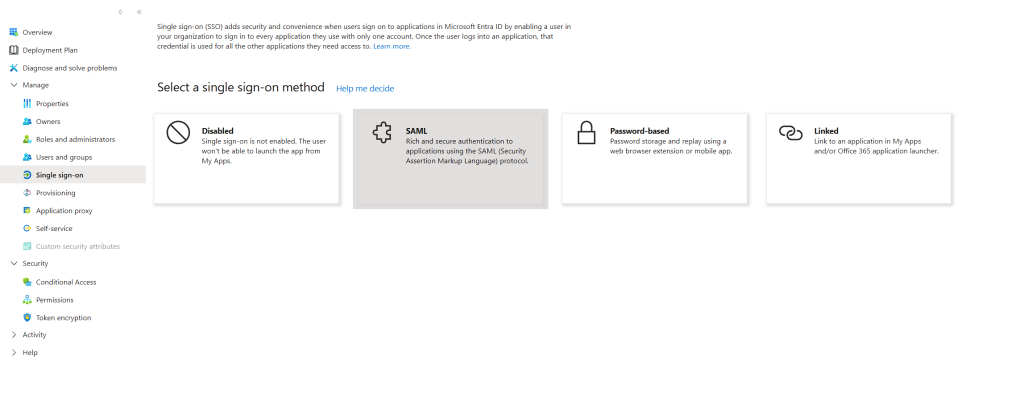
2. Auswählen SAML, und bearbeiten Sie dann Grundlegende SAML-Konfiguration
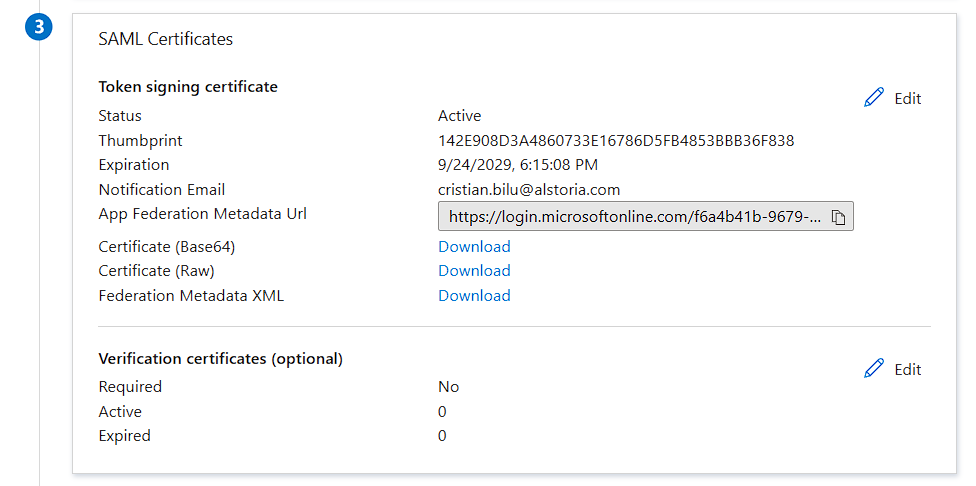
3. In SAML-Zertifikate, Kopieren Sie die von Hermix benötigte URL der Föderationsmetadaten.
Erstellen und zuweisen Sie den Microsoft Entra-Testbenutzer
- Im Microsoft Entra Admin Center einen Testbenutzer erstellen oder einen vorhandenen Testbenutzer auswählen
- Weisen Sie den Testbenutzer zu Hermix In Benutzer und Gruppen
Hermix SSO konfigurieren
- Als Administrator bei Hermix anmelden
- Durchsuchen Sie Mein Team > Einstellungen > Sicherheit und Datenschutz
- Aktivieren Sie SAML SSO und geben Sie die zuvor kopierte Metadaten-URL ein.
Organisationscodeentweder so wie es ist, oder wählen Sie einen Code, der Ihre Organisation repräsentiert.- Dieser Code muss leicht zu merken sein, er wird auf der Hermix-Anmeldeseite verwendet, um die SSO-Authentifizierung zu initialisieren.
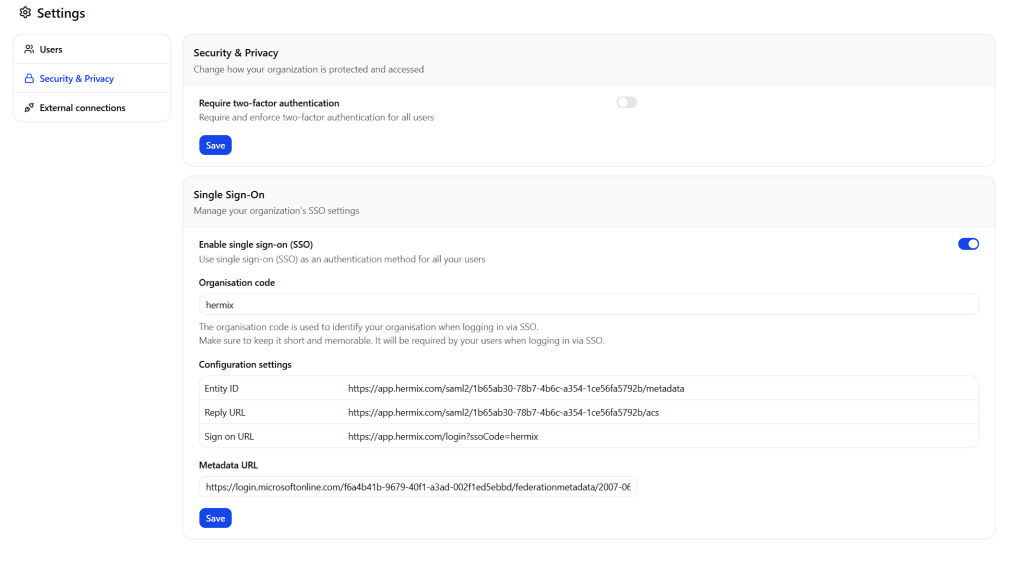
4. Konfiguration speichern.
Hermix-Testbenutzer erstellen
- Als Administrator bei Hermix anmelden
- Durchsuchen Sie Mein Team > Einstellungen > Sicherheit und Datenschutz
- Aktivieren Sie SAML SSO und geben Sie die zuvor kopierte Metadaten-URL ein. Belassen Sie den Organisationscode unverändert oder wählen Sie einen Code, der Ihre Organisation repräsentiert.
- Dieser Code muss leicht zu merken sein, er wird auf der Hermix-Anmeldeseite verwendet, um die SSO-Authentifizierung zu initialisieren.
- Konfiguration speichern.
SSO testen
- Anmelden Meine Apps mit dem Microsoft Entra-Testbenutzer
- Wählen Sie die Hermix Fliese
- Bestätigen Sie, dass Sie ohne weitere Authentifizierungsaufforderung bei Hermix angemeldet sind.
- Gehe zu Hermix
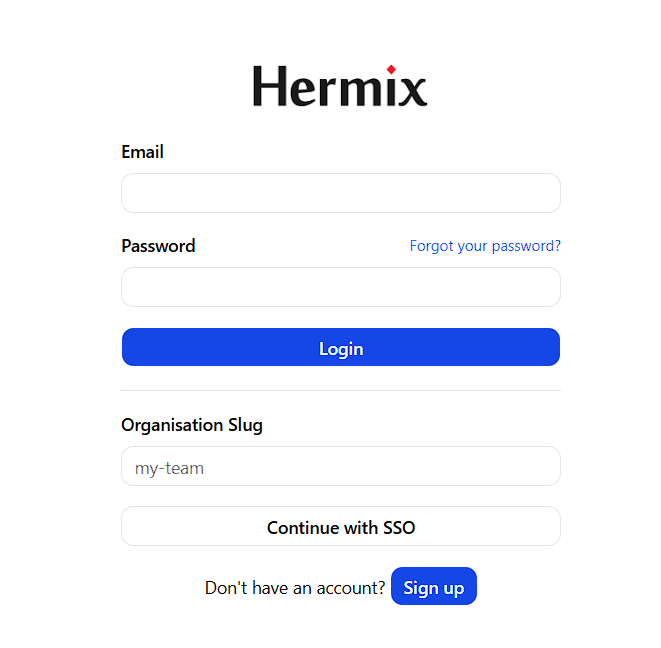
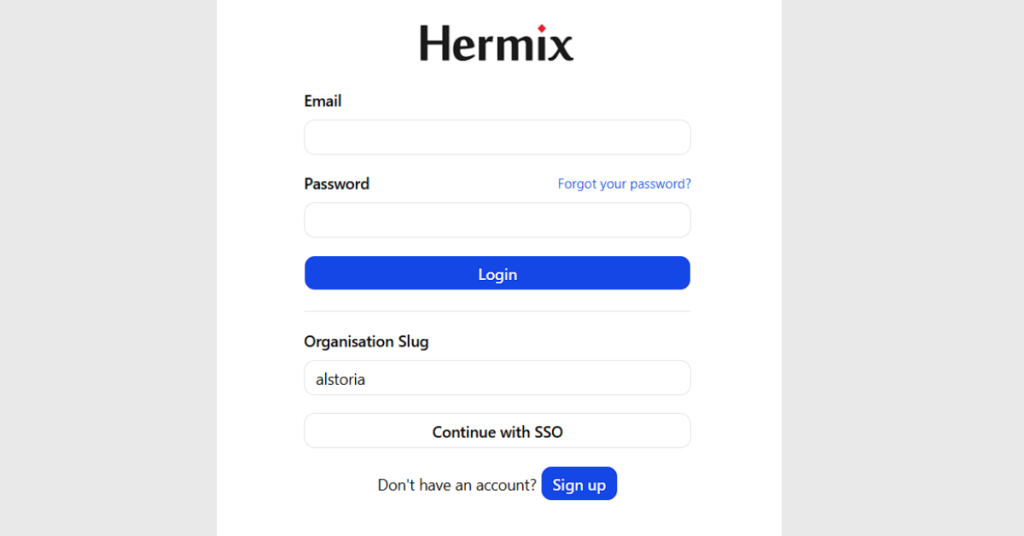
- Klicken Sie auf „Mit SSO fortfahren“ und geben Sie die folgenden Daten ein:
Organisationscode - Vergewissern Sie sich, dass Sie zur Authentifizierung zu Microsoft weitergeleitet werden und nach der Auswahl Ihres Benutzers bei Hermix angemeldet sind.