En este artículo, aprenderá cómo integrar Hermix con Microsoft Entra ID.
Requisitos previos
- Un inquilino de Microsoft Entra con un Administrador de aplicaciones en la nube cuenta.
- Una suscripción a Hermix con inicio de sesión único (SSO) SAML habilitado.
- Una cuenta de Hermix con privilegios de administrador.
Añade Hermix desde la galería
- Inicia sesión en el Centro de administración Microsoft Entra como al menos un Administrador de aplicaciones en la nube
- Navegar a Identidad > Aplicaciones > Aplicaciones empresariales > Nueva aplicación
- Ingresar Hermix En el cuadro de búsqueda, selecciónelo de los resultados y agregue la aplicación a su inquilino.
- Si Hermix No aparece, nuestra solicitud aún está pendiente de publicación. Pulsa Crear tu propia aplicación en la parte superior de la página
- En el menú lateral, ingrese un nombre que ayude a identificar esta aplicación como utilizada por Hermix
- Seleccionar Integra cualquier otra aplicación que no encuentres en la galería (fuera de la galería).
- Si Hermix No aparece, nuestra solicitud aún está pendiente de publicación. Pulsa Crear tu propia aplicación en la parte superior de la página
Configurar y probar Microsoft Entra SSO para Hermix
Configure y pruebe Microsoft Entra SSO con Hermix.
- Configurar el inicio de sesión único (SSO) de Microsoft Entra
- Cree y asigne el usuario de prueba de Microsoft Entra.
- Configurar Hermix SSO
- Prueba SSO
Configurar el inicio de sesión único (SSO) de Microsoft Entra
1. En el centro de administración de Microsoft Entra, navegue hasta Identidad > Aplicaciones > Aplicaciones empresariales > Hermix > Inicio de sesión único
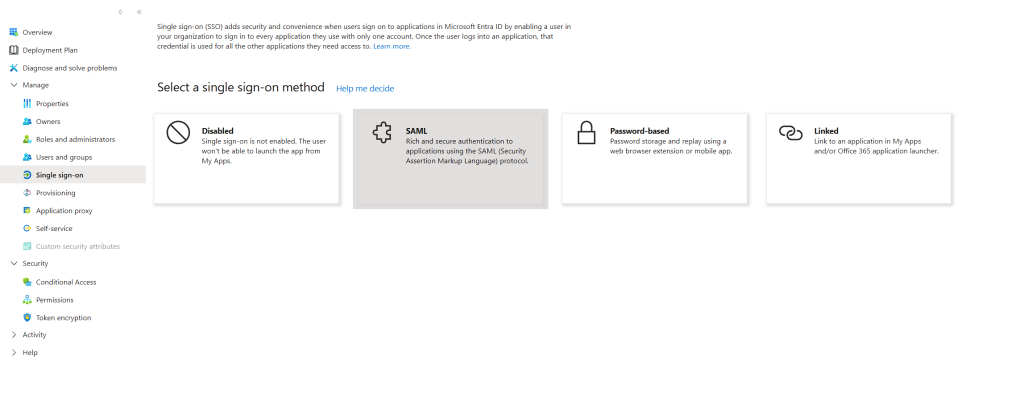
2. Seleccionar SAML, y luego editar Configuración básica de SAML
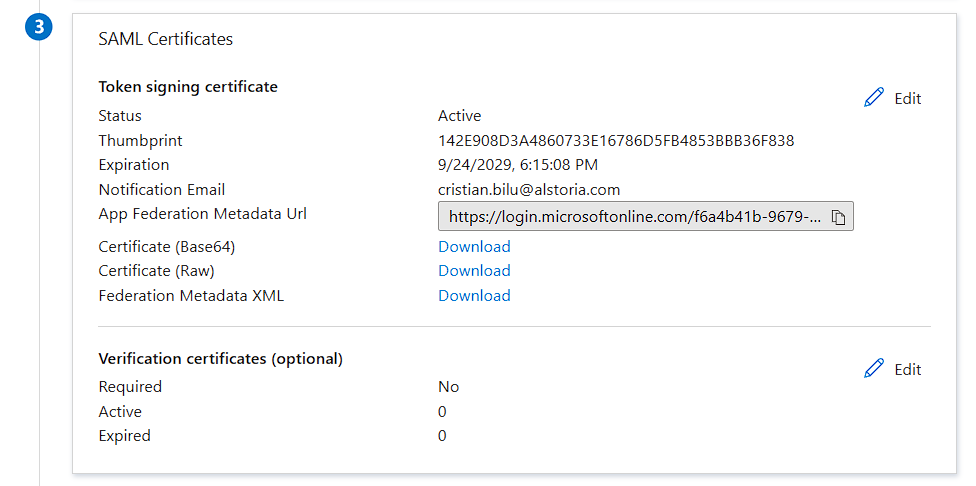
3. En Certificados SAML, Copie la URL de metadatos de federación requerida por Hermix.
Cree y asigne el usuario de prueba de Microsoft Entra.
- En el centro de administración de Microsoft Entra, cree un usuario de prueba o seleccione un usuario de prueba existente.
- Asigne el usuario de prueba a Hermix en Usuarios y grupos
Configurar Hermix SSO
- Inicia sesión en Hermix como administrador.
- Navegar a Mi equipo > Configuración > Seguridad y privacidad
- Habilite SAML SSO e ingrese la URL de metadatos copiada anteriormente, deje
Código de organizacióntal cual o elija un código que represente a su organización.- Este código debe ser fácil de recordar, ya que se utilizará en la página de inicio de sesión de Hermix para inicializar la autenticación SSO.
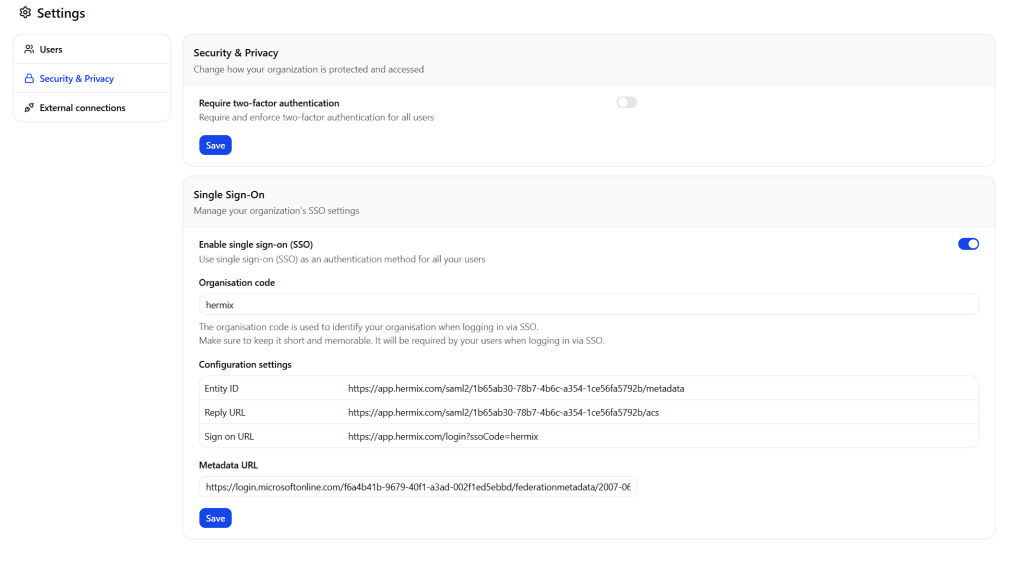
4. Guarda la configuración.
Crear usuario de prueba de Hermix
- Inicia sesión en Hermix como administrador.
- Navegar a Mi equipo > Configuración > Seguridad y privacidad
- Habilite SAML SSO e ingrese la URL de metadatos que copió anteriormente, deje el código de organización como está o elija un código que represente a su organización.
- Este código debe ser fácil de recordar, ya que se utilizará en la página de inicio de sesión de Hermix para inicializar la autenticación SSO.
- Guarda la configuración.
Prueba SSO
- Iniciar sesión en Mis aplicaciones con el usuario de prueba de Microsoft Entra
- Seleccione el Hermix teja
- Confirma que has iniciado sesión en Hermix sin que se te solicite otra autenticación.
- Ir a Hermix
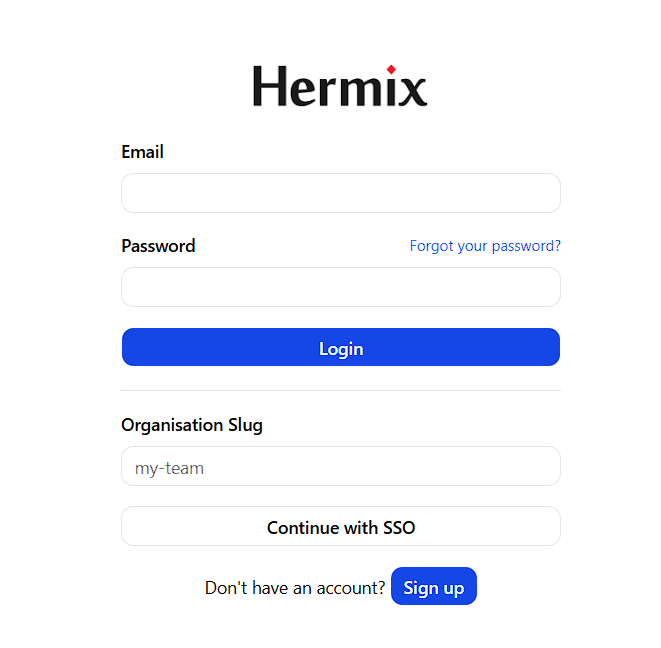
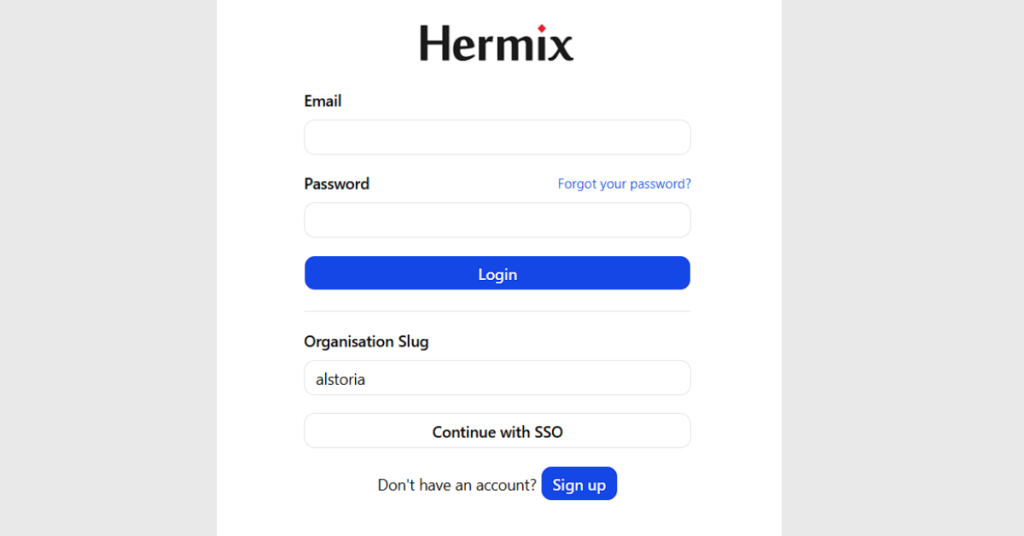
- Pulse Continuar con SSO e introduzca el
Código de organización - Confirma que te redirigen a Microsoft para la autenticación y que has iniciado sesión en Hermix después de seleccionar tu usuario.