In dit artikel leer je hoe je Hermix integreert met Microsoft Entra ID.
Voorwaarden
- Een Microsoft Entra-tenant met een Cloudapplicatiebeheerder rekening.
- Een Hermix-abonnement met SAML SSO ingeschakeld.
- Een Hermix-account met beheerdersrechten.
Voeg Hermix toe vanuit de galerij
- Meld u aan bij de Microsoft Entra-beheercentrum als ten minste een Cloudapplicatiebeheerder
- Bladeren naar Identiteit > Applicaties > Bedrijfsapplicaties > Nieuwe applicatie
- Binnenkomen Hermix Selecteer de app in het zoekvak uit de resultaten en voeg de app toe aan uw tenant.
- Als Hermix Als het niet verschijnt, is onze aanvraag nog in behandeling voor publicatie. Druk op 'Maak je eigen applicatie'. bovenaan de pagina
- Voer in het zijmenu een naam in waarmee deze app kan worden geïdentificeerd als zijnde in gebruik door Hermix
- Select Integreer elke andere applicatie die je niet in de galerij vindt (niet-galerij).
- Als Hermix Als het niet verschijnt, is onze aanvraag nog in behandeling voor publicatie. Druk op 'Maak je eigen applicatie'. bovenaan de pagina
Configureer en test Microsoft Entra SSO voor Hermix.
Configureer en test Microsoft Entra SSO met Hermix.
- Microsoft Entra SSO configureren
- Maak de Microsoft Entra-testgebruiker aan en wijs deze toe.
- Hermix SSO configureren
- Test SSO
Microsoft Entra SSO configureren
1. Ga in het Microsoft Entra-beheercentrum naar Identiteit > Applicaties > Bedrijfsapplicaties > Hermix > Single sign-on
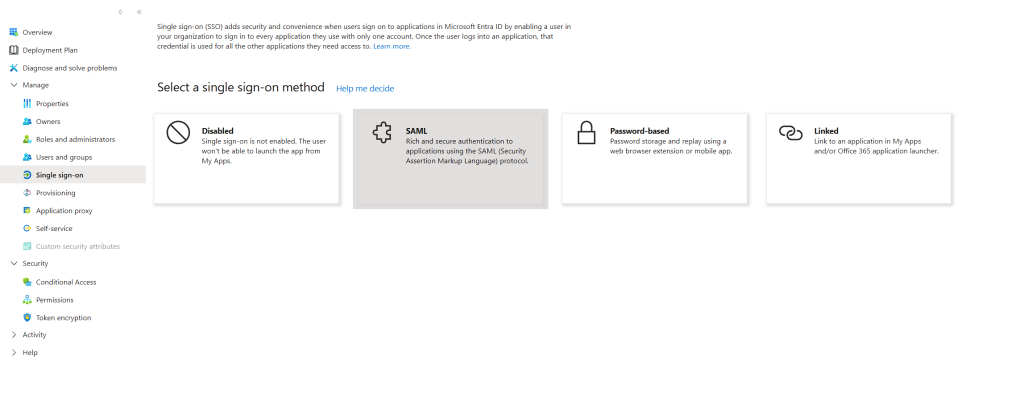
2. Selecteer SAML, en vervolgens bewerken Basis SAML-configuratie
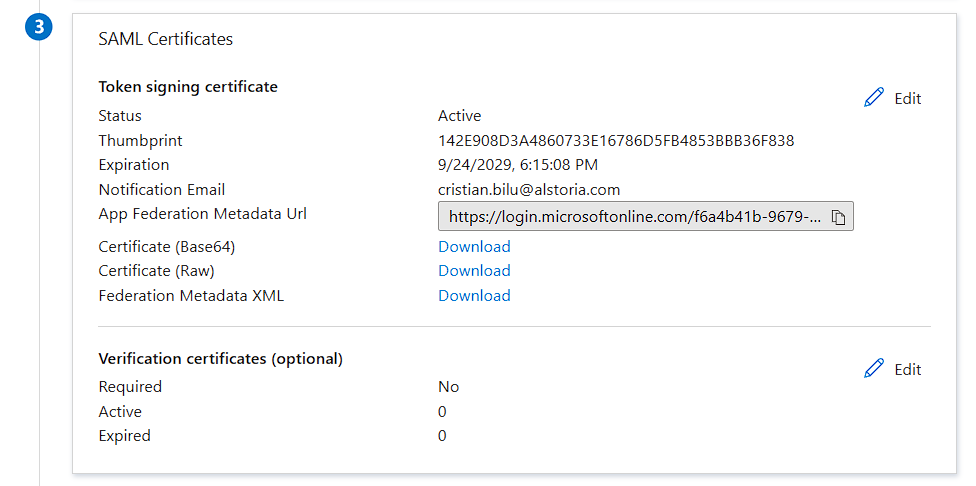
3. In SAML-certificaten, Kopieer de URL van de federatiemetadata die Hermix nodig heeft.
Maak de Microsoft Entra-testgebruiker aan en wijs deze toe.
- Maak in het Microsoft Entra-beheercentrum een testgebruiker aan of kies een bestaande testgebruiker.
- Wijs de testgebruiker toe aan Hermix in Gebruikers en groepen
Hermix SSO configureren
- Meld u aan bij Hermix als beheerder.
- Bladeren naar Mijn team > Instellingen > Beveiliging en privacy
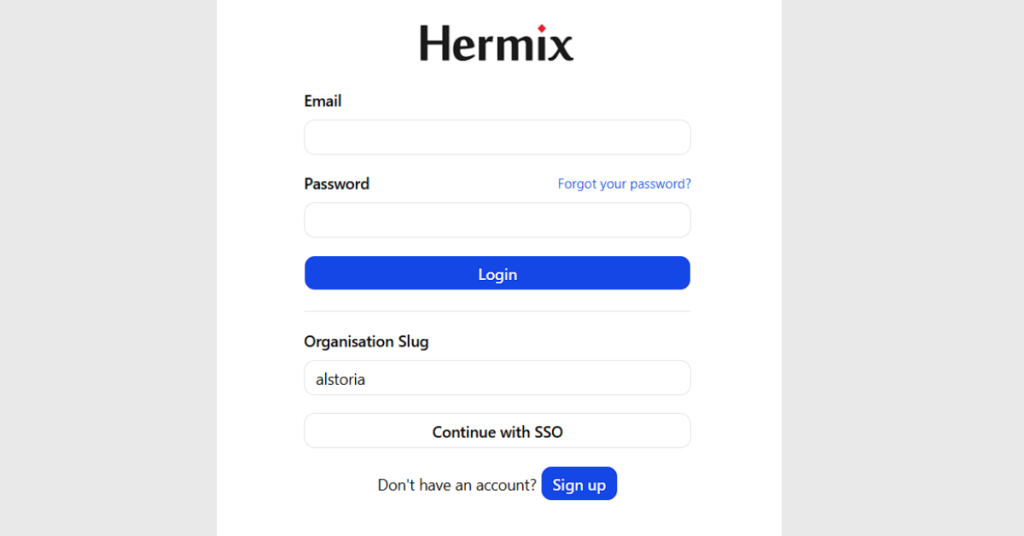
- Schakel SAML SSO in en voer de eerder gekopieerde metadata-URL in. Laat de instellingen ongewijzigd.
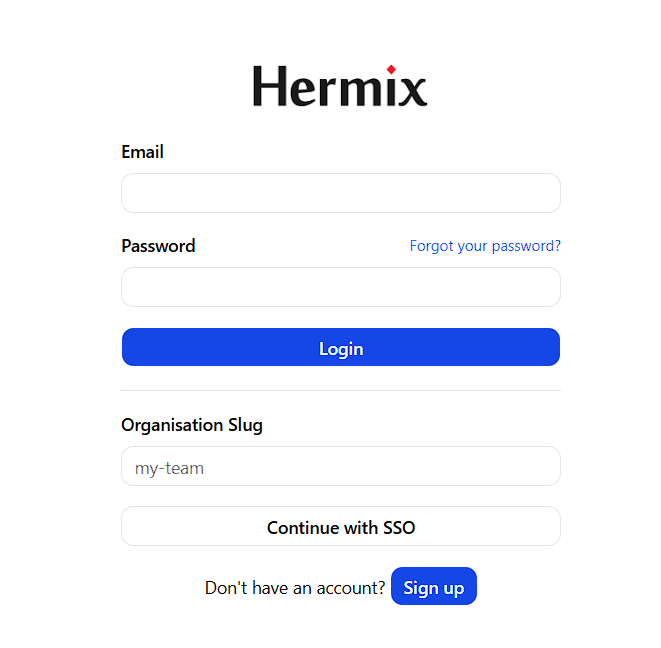
Organisatiecodezoals het is, of kies een code die uw organisatie vertegenwoordigt.- Deze code moet makkelijk te onthouden zijn; hij wordt gebruikt op de Hermix-inlogpagina om de SSO-authenticatie te initialiseren.
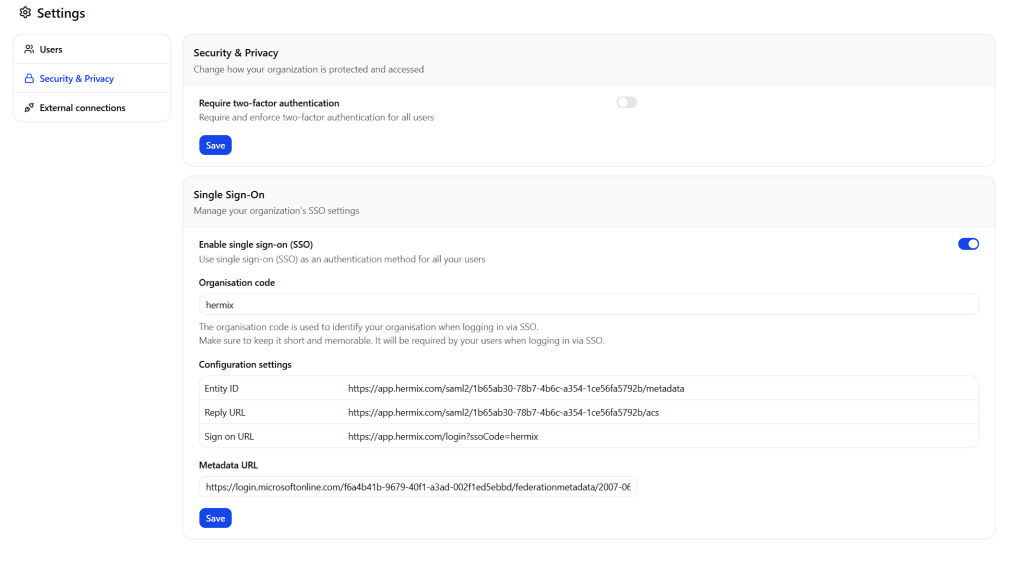
4. Sla de configuratie op.
Maak een Hermix-testgebruiker aan
- Meld u aan bij Hermix als beheerder.
- Bladeren naar Mijn team > Instellingen > Beveiliging en privacy
- Schakel SAML SSO in en voer de eerder gekopieerde metadata-URL in. Laat de organisatiecode ongewijzigd of kies een code die uw organisatie vertegenwoordigt.
- Deze code moet makkelijk te onthouden zijn; hij wordt gebruikt op de Hermix-inlogpagina om de SSO-authenticatie te initialiseren.
- Sla de configuratie op.
Test SSO
- Meld u aan bij Mijn apps met de Microsoft Entra-testgebruiker
- Selecteer de Hermix tegel
- Bevestig dat u bent ingelogd bij Hermix zonder dat er opnieuw om authenticatie wordt gevraagd.
- Ga naar Hermix
- Druk op Doorgaan met SSO en voer de gegevens in.
Organisatiecode - Controleer of u wordt doorgestuurd naar Microsoft voor authenticatie en of u bent aangemeld bij Hermix nadat u uw gebruiker hebt geselecteerd.