Dans cet article, vous apprendrez comment intégrer Hermix à Microsoft Entra ID.
Prérequis
- Un locataire Microsoft Entra avec un Administrateur d'applications cloud compte.
- Un abonnement Hermix avec authentification unique SAML activée.
- Un compte Hermix avec des privilèges d'administrateur.
Ajoutez Hermix depuis la galerie
- Connectez-vous à Centre d'administration Microsoft Entra comme au moins un Administrateur d'applications cloud
- Parcourir Identité > Applications > Applications d'entreprise > Nouvelle application
- Entrer Hermix Dans le champ de recherche, sélectionnez l'application dans les résultats et ajoutez-la à votre compte locataire.
- Si Hermix Elle n'apparaît pas, notre demande est toujours en attente de publication. Cliquez sur Créer votre propre application en haut de la page
- Dans le menu latéral, saisissez un nom permettant d'identifier cette application comme étant utilisée par Hermix
- Sélectionner Intégrez toute autre application que vous ne trouvez pas dans la galerie (Hors galerie)
- Si Hermix Elle n'apparaît pas, notre demande est toujours en attente de publication. Cliquez sur Créer votre propre application en haut de la page
Configurer et tester l'authentification unique Microsoft Entra pour Hermix
Configurer et tester l'authentification unique Microsoft Entra avec Hermix.
- Configurer l'authentification unique Microsoft Entra
- Créer et attribuer l'utilisateur de test Microsoft Entra
- Configurer l'authentification unique Hermix
- Test SSO
Configurer l'authentification unique Microsoft Entra
1. Dans le centre d'administration Microsoft Entra, accédez à Identité > Applications > Applications d'entreprise > Hermix > Authentification unique
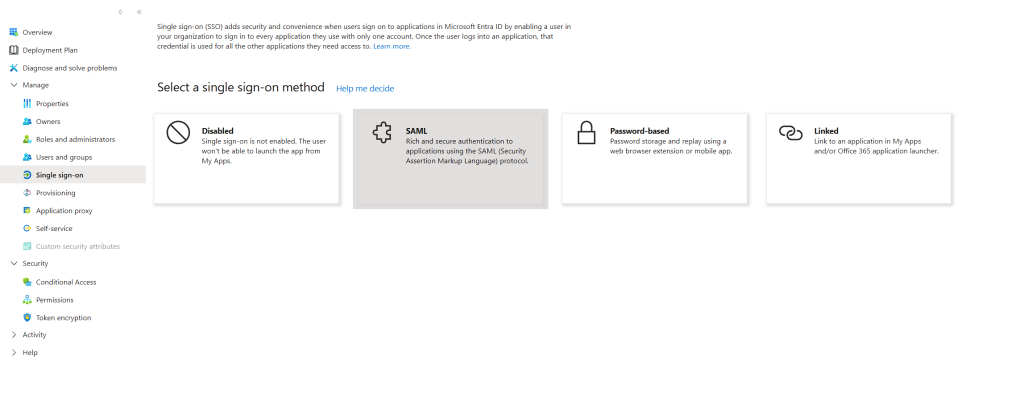
2. Sélectionnez SAML, puis modifier Configuration SAML de base
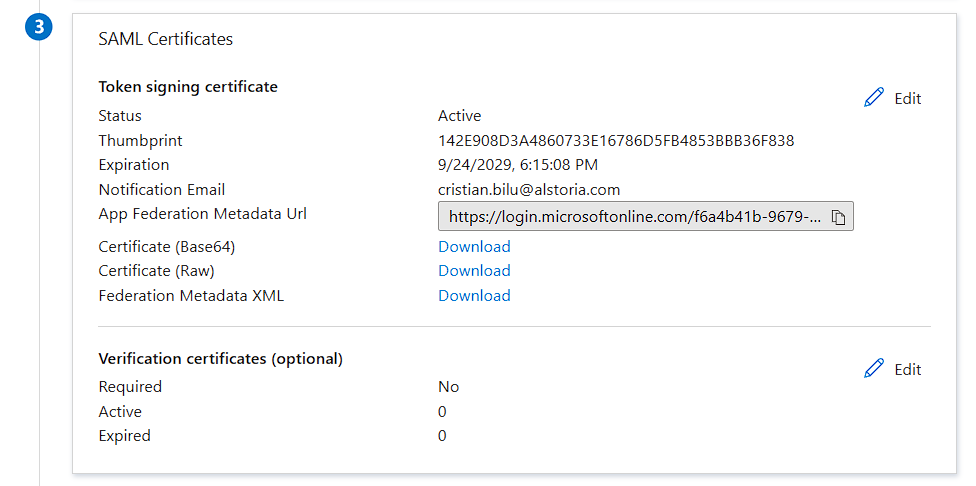
3. Dans Certificats SAML, copiez l'URL des métadonnées de fédération requise par Hermix
Créer et attribuer l'utilisateur de test Microsoft Entra
- Dans le centre d'administration Microsoft Entra, créez un utilisateur de test ou choisissez un utilisateur de test existant.
- Attribuer l'utilisateur de test à Hermix dans Utilisateurs et groupes
Configurer l'authentification unique Hermix
- Connectez-vous à Hermix en tant qu'administrateur
- Parcourir Mon équipe > Paramètres > Sécurité et confidentialité
- Activez l'authentification unique SAML et saisissez l'URL des métadonnées copiée précédemment, puis laissez le champ vide.
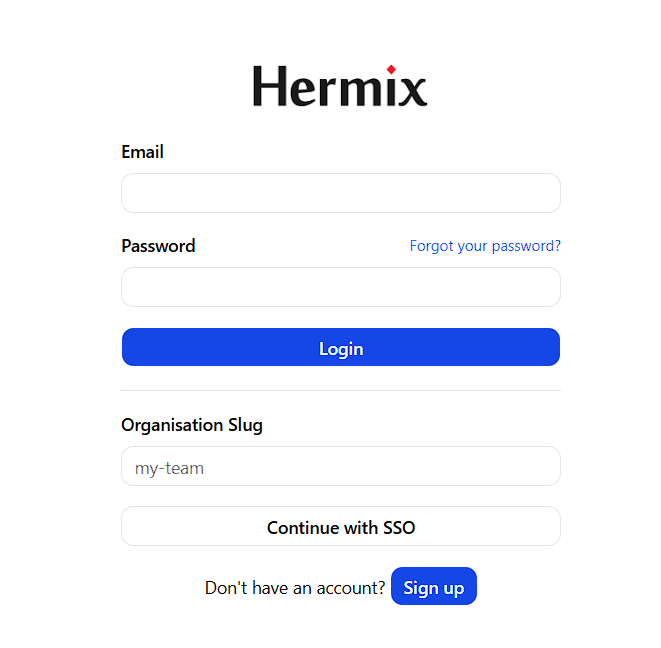
Code d'organisationtel quel ou choisissez un code qui représente votre organisation- Ce code doit être facile à mémoriser ; il sera utilisé sur la page de connexion Hermix pour initialiser l'authentification SSO.
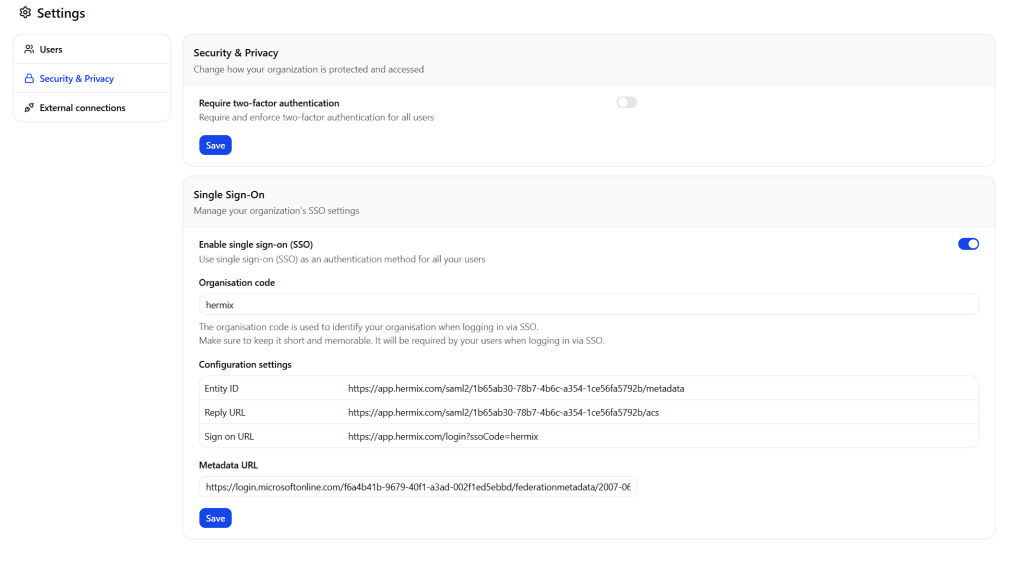
4. Enregistrez la configuration.
Créer un utilisateur de test Hermix
- Connectez-vous à Hermix en tant qu'administrateur
- Parcourir Mon équipe > Paramètres > Sécurité et confidentialité
- Activez l'authentification unique SAML et saisissez l'URL des métadonnées copiée précédemment. Laissez le code d'organisation tel quel ou choisissez un code qui représente votre organisation.
- Ce code doit être facile à mémoriser ; il sera utilisé sur la page de connexion Hermix pour initialiser l'authentification SSO.
- Enregistrez la configuration.
Test SSO
- Connectez-vous à Mes applications avec l'utilisateur de test Microsoft Entra
- Sélectionnez Hermix tuile
- Confirmez que vous êtes connecté à Hermix sans autre invite d'authentification
- Allez à Hermix
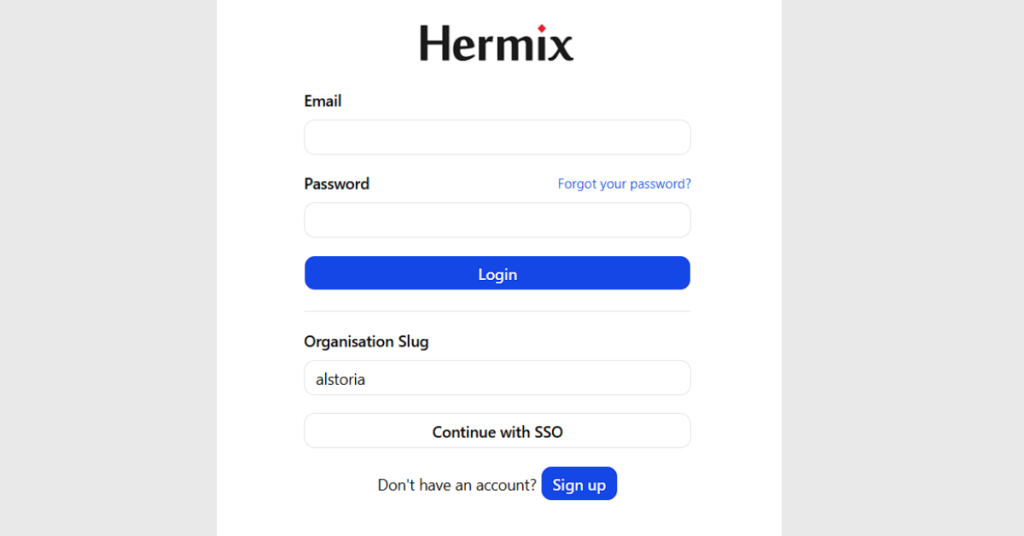
- Appuyez sur Continuer avec l'authentification unique et saisissez le
Code d'organisation - Veuillez vérifier que vous êtes bien redirigé vers Microsoft pour l'authentification et que vous êtes connecté à Hermix après avoir sélectionné votre utilisateur.