In questo articolo, imparerai come integrare Hermix con Microsoft Entra ID.
Prerequisiti
- Un tenant Microsoft Entra con un Amministratore di applicazioni cloud account.
- Un abbonamento Hermix con SSO SAML abilitato.
- Un account Hermix con privilegi di amministratore.
Aggiungi Hermix dalla galleria
- Accedi al Centro di amministrazione di Microsoft Entra come almeno un Amministratore di applicazioni cloud
- Sfoglia per Identità > Applicazioni > Applicazioni aziendali > Nuova applicazione
- Inserisci Hermix nella casella di ricerca, selezionalo dai risultati e aggiungi l'app al tuo tenant
- Se Hermix Non compare, la nostra applicazione è ancora in attesa di pubblicazione. Fai clic su Crea la tua applicazione in cima alla pagina
- Nel menu laterale, inserisci un nome che aiuti a identificare questa app come utilizzata da Hermix
- Selezionare Integra qualsiasi altra applicazione che non trovi nella galleria (non presente nella galleria)
- Se Hermix Non compare, la nostra applicazione è ancora in attesa di pubblicazione. Fai clic su Crea la tua applicazione in cima alla pagina
Configurare e testare l'SSO di Microsoft Entra per Hermix.
Configura e testa Microsoft Entra SSO con Hermix.
- Configurare l'SSO di Microsoft Entra
- Creare e assegnare l'utente di test Microsoft Entra
- Configurare l'SSO di Hermix
- Test SSO
Configurare l'SSO di Microsoft Entra
1. Nel centro di amministrazione di Microsoft Entra, accedere a Identità > Applicazioni > Applicazioni aziendali > Hermix > Single sign-on
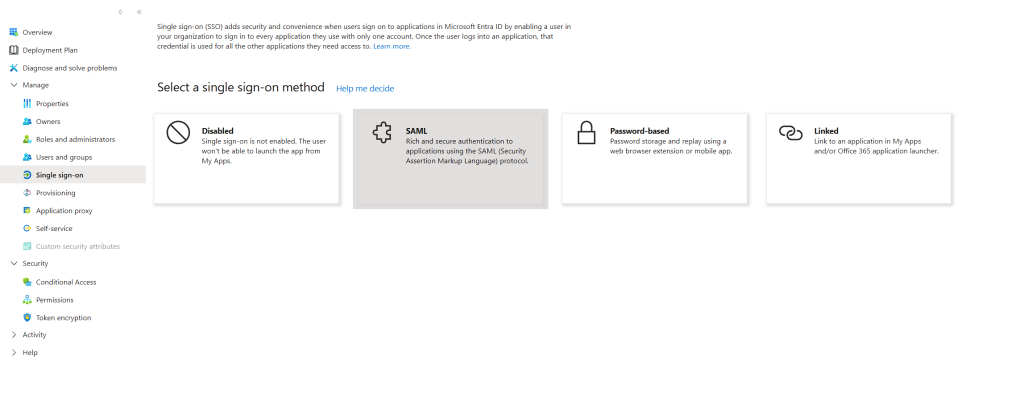
2. Seleziona SAML, e poi modificare Configurazione SAML di base
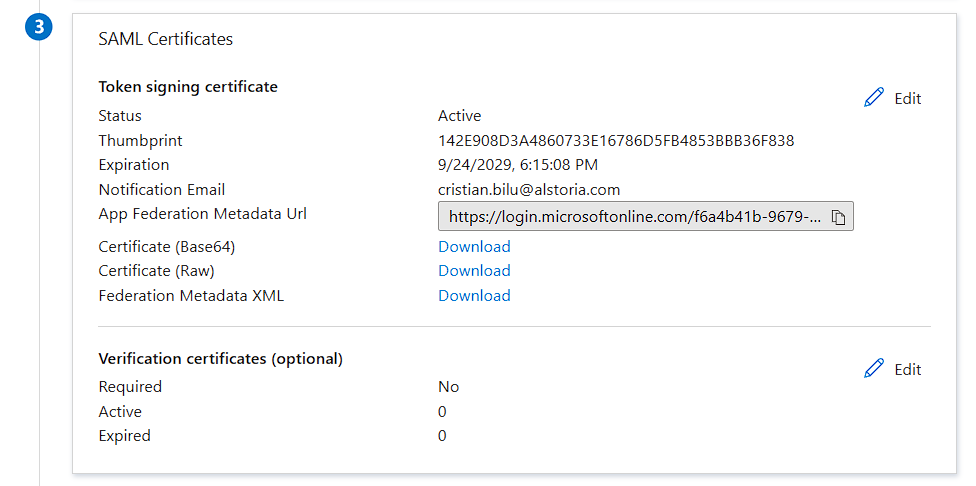
3. In Certificati SAML, copiare l'URL dei metadati di federazione richiesto da Hermix
Creare e assegnare l'utente di test Microsoft Entra
- Nell'interfaccia di amministrazione di Microsoft Entra, crea un utente di prova o scegli un utente di prova esistente.
- Assegnare l'utente di prova a Hermix In Utenti e gruppi
Configurare l'SSO di Hermix
- Accedi a Hermix come amministratore
- Sfoglia per Il mio team > Impostazioni > Sicurezza e privacy
- Abilita SAML SSO e inserisci l'URL dei metadati copiato in precedenza, lascia
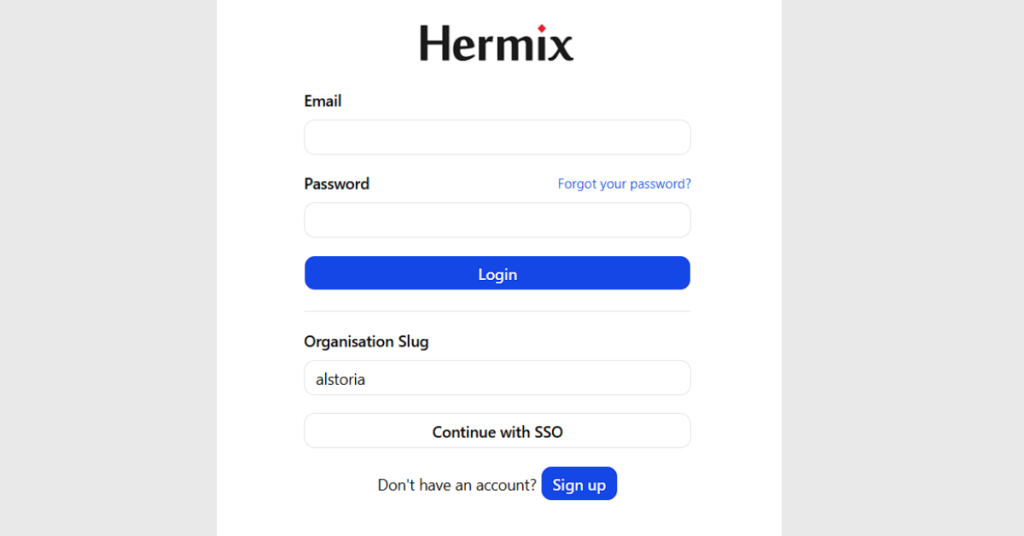
Codice dell'organizzazionecosì com'è oppure scegli un codice che rappresenti la tua organizzazione- Questo codice deve essere facile da ricordare, verrà utilizzato nella pagina di accesso di Hermix per inizializzare l'autenticazione SSO.
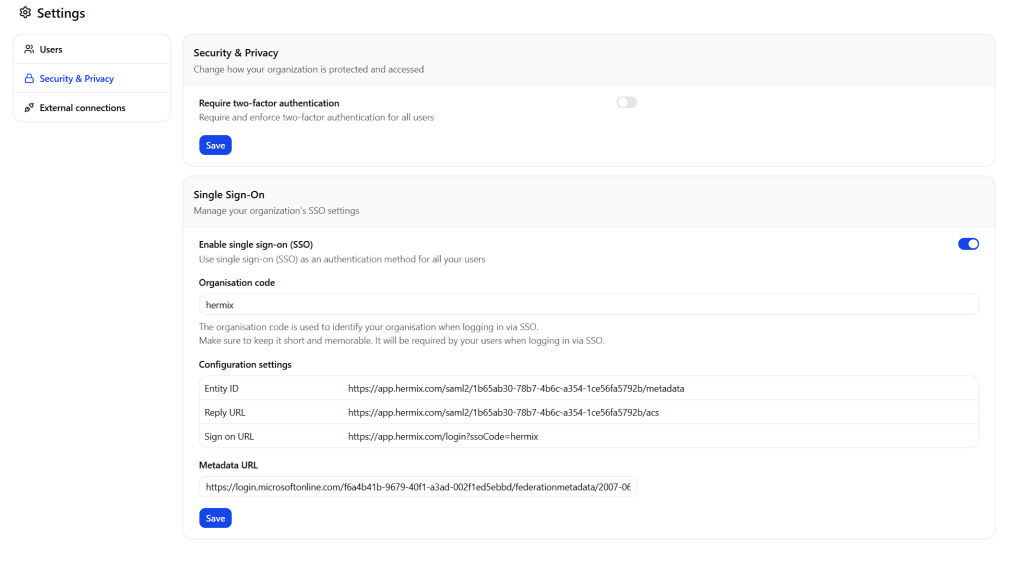
4. Salvare la configurazione.
Crea un utente di prova Hermix
- Accedi a Hermix come amministratore
- Sfoglia per Il mio team > Impostazioni > Sicurezza e privacy
- Abilita l'SSO SAML e inserisci l'URL dei metadati copiato in precedenza, lascia il codice dell'organizzazione invariato oppure scegli un codice che rappresenti la tua organizzazione
- Questo codice deve essere facile da ricordare, verrà utilizzato nella pagina di accesso di Hermix per inizializzare l'autenticazione SSO.
- Salva la configurazione.
Test SSO
- Accedi Le mie app con l'utente di prova di Microsoft Entra
- Seleziona il Hermix piastrella
- Conferma di aver effettuato l'accesso a Hermix senza che ti venga richiesto di effettuare un'ulteriore autenticazione.
- Vai a Hermix
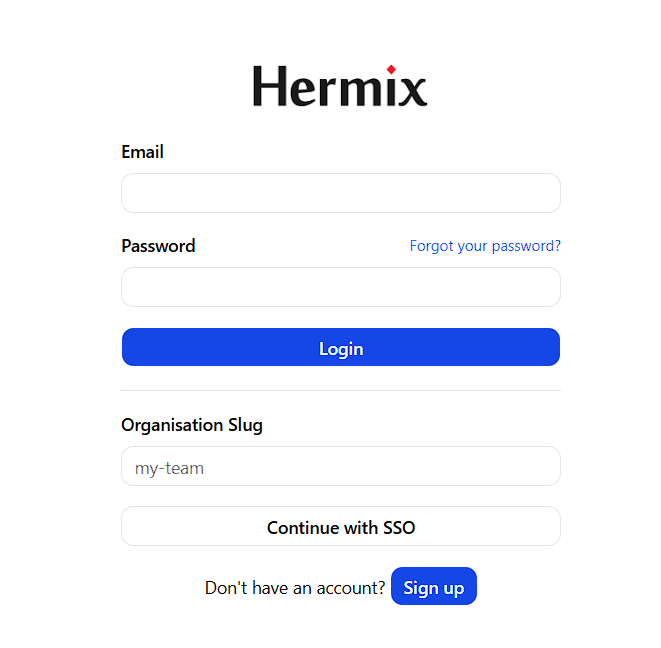
- Premi Continua con SSO e inserisci
Codice dell'organizzazione - Conferma di essere reindirizzato a Microsoft per l'autenticazione e di aver effettuato l'accesso a Hermix dopo aver selezionato il tuo utente.