FAQ
Foire aux questions
Table des matières
Concepts clés
Consultez toutes les définitions dans notre Glossaire.
Acheteur
Un acheteur est toute organisation publique qui lance des appels d'offres (également appelés “ appels d'offres ” ou “ procédures ”).
Par exemple, la Commission européenne, le Parlement européen, un ministère, un conseil municipal.
Entrepreneur
Un entrepreneur est un fournisseur de services, de produits ou de travaux à un acheteur.
Un entrepreneur est le gagnant d'une procédure d'approvisionnement (opportunité).
Par exemple, une entreprise privée ou une ONG.
Opportunité
Un appel d'offres est un avis de marché. Il comprend un ou plusieurs lots. Pour chaque lot : un ou plusieurs marchés sont attribués.
Prix
L'attribution d'un marché public est le résultat d'une procédure d'approvisionnement.
Un contrat peut être attribué par un acheteur à un ou plusieurs entrepreneurs, ou à des consortiums composés de plusieurs entrepreneurs.
Consortium
Un consortium est composé d'un chef de file et de membres. Le premier contractant d'un consortium est généralement appelé le chef de file.
Contrat
Un contrat résulte d'une attribution de marché. Les contrats sont attribués à un entrepreneur ou à un consortium.
Secteurs d'activité, domaines, sujets, codes CPV
Les secteurs d'activité, les domaines et les thématiques décrivent les services et les produits acquis sur le marché du secteur public.
Hermix utilise la norme officielle Vocabulaire courant des marchés publics et les codes CPV respectifs.
- Industrie Il s'agit de la plus vaste classification des services et produits. Elle comprend des domaines et des thématiques. Exemples de secteurs : la construction et les TIC.
- A Domaine est un correspondant direct de la division CPV dans la classification CPV.
Par exemple, dans le secteur de la construction, il existe des domaines tels que ” l’architecture, la construction et l’ingénierie ”.
- Le Sujet est un code CPV.
- Les thèmes sont des classifications spécifiques de tous les services ou produits des marchés publics, telles que définies par le vocabulaire commun officiel des marchés publics.
- Par exemple, pour le secteur de la construction, un domaine est ” architecture, construction, ingénierie ” et un sujet est : “ services d'architecture et services connexes ”.
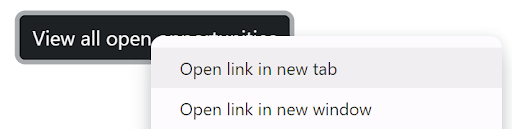
Comment ouvrir les liens dans un nouvel onglet ?
Ouvrez les liens dans un nouvel onglet en utilisant Ctrl+clic ou la molette de la souris. Vous pouvez également les ouvrir en faisant un clic droit + menu. Voir la capture d'écran ci-dessous.
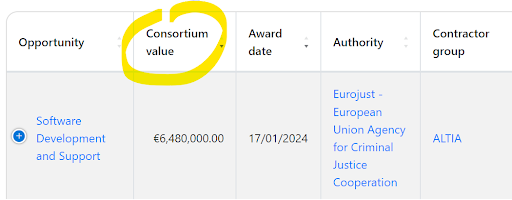
Comment trier des tableaux selon plusieurs colonnes ?
Triez un tableau selon plusieurs colonnes simultanément en maintenant la touche Maj enfoncée et en cliquant sur les noms des colonnes supplémentaires.
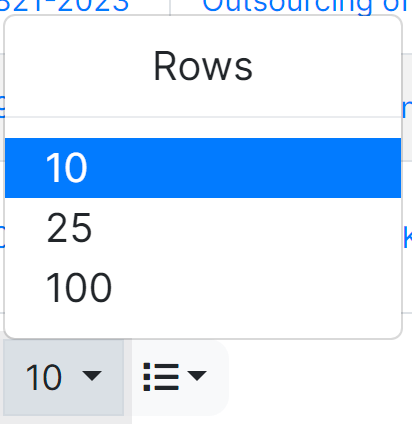
Comment afficher plus de lignes dans un tableau ?
Pour afficher plus de lignes dans un tableau, utilisez le sélecteur combiné situé sous le tableau.
Comment sélectionner les colonnes à afficher dans un tableau ?
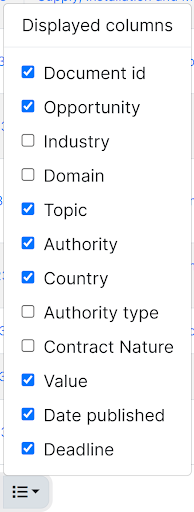
Pour sélectionner les colonnes à afficher dans un tableau, et pour afficher ou masquer des colonnes, utilisez le sélecteur combiné “ Colonnes affichées ”, situé sous le tableau.
Comment utiliser les rapports mis en favoris ?
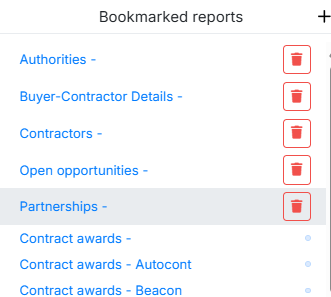
Utilisez le bouton « Rapports favoris » situé dans le coin supérieur droit de l’écran pour enregistrer vos rapports et filtres préférés.
La prochaine fois que vous en aurez besoin, ils seront déjà enregistrés et configurés pour être utilisés.
Ils sont également disponibles dans votre liste de rapports mis en favoris.
Comment rechercher des opportunités ?
Pour trouver de nouveaux appels d'offres, vous pouvez utiliser des rapports comme ceux-ci :
- Appels d'offres informatiques pour les institutions de l'UE, par secteur d'activité
- Il tLes candidats aux institutions de l'UE, par mot-clé
- Appels d'offres de communication pour les institutions de l'UE
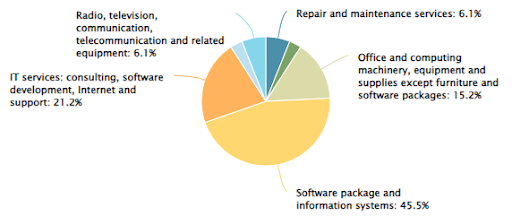
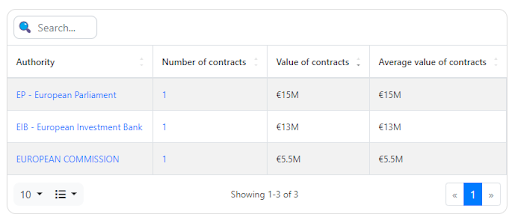
Vous pouvez également consulter des analyses du portefeuille, du marché et des partenariats d'une entreprise. Voici par exemple quelques rapports concernant Getronics :
Limitations de la fonction de recherche
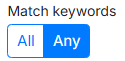
Un seul opérateur booléen peut être utilisé dans une requête de recherche. Choisissez de rechercher TOUS les mots clés ou N'IMPORTE QUEL d'entre eux.
- N’utilisez PAS les opérateurs booléens (ET, OU, NON) ;
- Utilisez plutôt le bouton bascule :
Comment rechercher des mots-clés dans le titre et la description des opportunités ?
Recherchez les opportunités contenant TOUS ou N'IMPORTE QUEL mot-clé parmi un ensemble donné. Utilisez le sélecteur TOUS / N'IMPORTE QUEL mot-clé pour basculer entre les deux options.
La “ Recherche en texte intégral ” recherche des mots clés dans les champs suivants de chaque document. Opportunité:
- Titre de l'opportunité.
- Brève description.
- Informations Complémentaires.
- Identifiant du document de l'avis.
- Numéro du supplément au Journal officiel dans lequel l'avis est publié (JO S).
La “ Recherche en texte intégral ” recherche des mots clés dans les champs suivants de chaque document. Renouvellements:
- Titre de l'opportunité.
- Brève description.
- Informations Complémentaires.
- Identifiant du document de l'avis.
- Numéro du supplément au Journal officiel dans lequel l'avis est publié (JO S).
- Année de soumission.
- Durée.
- Valeur.
- Acheteur.
- Renouvellement annuel.
- Nombre moyen d'offres soumises.
- Concurrents potentiels.
La “ Recherche en texte intégral ” recherche des mots clés dans les champs suivants de chaque document. Attribution de marché:
- Titre de l'opportunité.
- Brève description.
- Informations Complémentaires.
- Identifiant du document de l'avis.
- Numéro du supplément au Journal officiel dans lequel l'avis est publié (JO S).
- Référence à l'avis de marché correspondant.
- Numéro de lot.
- Numéro de contrat.
- Entrepreneur.
Limites de la fonction de recherche :
- Un seul opérateur booléen peut être utilisé dans une requête de recherche. Choisissez de rechercher TOUS les mots clés ou N'IMPORTE QUEL individu.
Langues disponibles pour la recherche d'opportunités :
- Dans Notifications ou lors de la recherche de Opportunités Pour les récompenses, la recherche de variantes de mots n'est disponible qu'en anglais. Par exemple : learned ~ learn
- D'autres langues seront prises en charge à l'avenir.
Comment créer des alertes/filtres de messagerie efficaces
- Choisissez le secteur d'activité, puis explorez les domaines. (c.-à-d. division CPV).
- Évitez d'utiliser les sujets (Codes CPV). Ils sont trop spécifiques, donc difficiles à gérer.
- Effectuez la recherche soit par mot-clé, soit par secteur/domaine – pas les deux.
- L'utilisation simultanée des deux pourrait restreindre excessivement la recherche.
- Bien sûr, sauf si vous recherchez un type de projet très spécifique et très rare.
- Recherche par pays de l'acheteur ou par type d'acheteur : institutions européennes/internationales.
- Par exemple, les institutions européennes et internationales ont des bureaux dans plusieurs pays, le pays est donc moins important pour elles.
- Évitez les filtres très larges
- Par exemple, ” informatique pour toute l'Europe ” ou ” tous les appels d'offres dans 20 pays ”. Hermix analyse environ 3 000 appels d'offres par jour. Un filtre très large renvoie un très grand nombre de résultats (non pertinents).
- Évitez de filtrer par acheteur spécifique. (ou entrepreneur)
- Il est toujours possible qu'un appel d'offres soit publié sous un nom d'acheteur erroné ou différent, et avec des coordonnées incorrectes. Dans ce cas, l'appel d'offres ne sera pas classé sous l'acheteur approprié.
- Par exemple, un acheteur tel que ” EC – DG DIGIT – Direction générale de l’informatique ” pourrait publier un appel d’offres sous un acheteur erroné, par exemple ” DIGIT ” ou ” EC ”.
- Il est recommandé d'élargir la recherche, par exemple en effectuant une recherche par type d'acheteur plutôt que par nom d'acheteur.
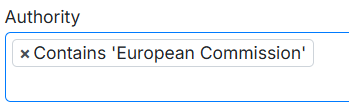
- Une autre option consiste à effectuer une recherche par mots-clés inclus dans le nom de l'acheteur, tels que ” Commence par… ” ou ” Contient… ”.”
Exemples :
- Appels d'offres ouverts, services logiciels, pour les institutions européennes/internationales
- Appels d'offres ouverts, mots-clés informatiques, pour les institutions européennes/internationales
- Appels d'offres ouverts, services logiciels, Pays-Bas
- Appels d'offres ouverts, services logiciels, mentionnant les mots-clés de cybersécurité, Norvège
Comment définir les filtres de profil par défaut ?
Cliquez sur le bouton Configuration Hermix en haut à droite et configurez-les. Ma section de filtres par défaut.
Sélectionnez vos types d'acheteurs par défaut, vos étiquettes d'acheteurs, vos pays d'acheteurs, vos codes CPV, votre lieu d'exécution et votre source de données.
Conseils pour des alertes e-mail intelligentes
Méthode 1 : Dans le Notifications Menu : cliquez sur ” Ajouter ” pour créer une nouvelle notification.
Méthode 2 : Dans tout rapport contenant des appels d’offres, cliquez sur la ” cloche ” pour créer une notification.
Le même bouton ” cloche ” est disponible dans chaque profil d'opportunité, ce qui vous permet de suivre facilement les actualités relatives à cet appel d'offres particulier.
Recommandation: utilisez soit un filtre par secteur d'activité + type d'acheteur, soit un filtre par mots-clés.
Comment identifier des opportunités et gérer son propre pipeline ?
Pour signaler des opportunités et les rendre disponibles dans votre pipeline, vous pouvez utiliser la fonction de signalement. Les signalements sont visibles par tous les membres de votre organisation.
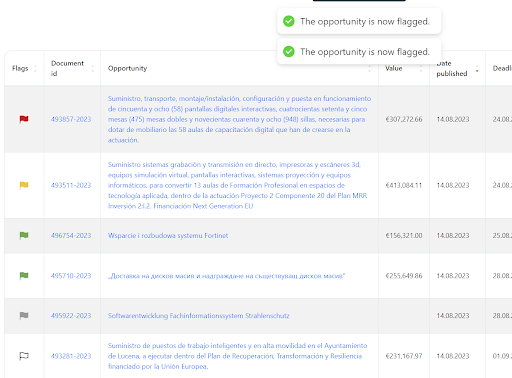
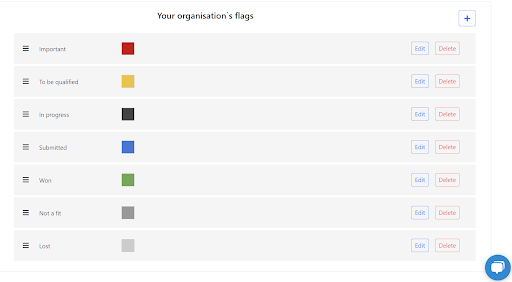
Comment créer des drapeaux personnalisés ?
Tu peux personnaliser les drapeaux Pour votre organisation, modifiez les libellés et les couleurs, et ajoutez même des indicateurs supplémentaires, par exemple ” Surveiller les renouvellements ”. Ce paramètre s’applique à l’ensemble de l’organisation.
Où trouver des informations détaillées sur les dépenses et d'autres documents concernant un acheteur ?
Seule la Commission européenne publie des données détaillées sur les dépenses. Consultez le site web de la Commission européenne. dépenses de la CE Menu à Hermix.
Certaines agences de l'UE publient également sur leur site web des informations concernant des marchés spécifiques, mais sous une forme libre, et non sous forme d'informations structurées.
Par exemple, ECDC ont publié leurs contrats spécifiques ici :
https://www.ecdc.europa.eu/sites/default/files/documents/List_of_specific_contracts_LCK_2022.pdf
https://www.ecdc.europa.eu/sites/default/files/documents/List-of-specific-contracts-2021.pdf
https://www.ecdc.europa.eu/sites/default/files/documents/Specific-contracts-ECDC-2020.pdf
https://www.ecdc.europa.eu/sites/default/files/documents/List%20of%20specific%20contracts%202019.pdf
Comment résumer des appels d'offres grâce à l'IA ?
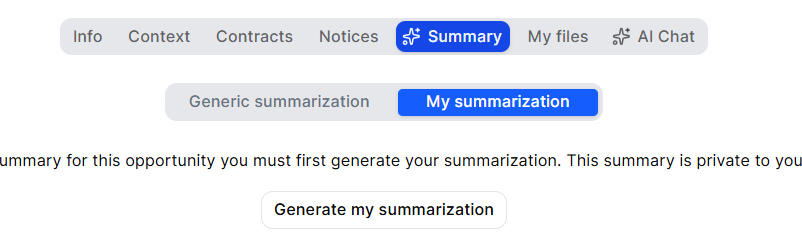
Pour générer un récapitulatif de l'appel d'offres, rendez-vous sur la page de l'opportunité, puis cliquez sur le bouton “ Générer un récapitulatif de l'appel d'offres ”.
Ensuite, lorsque le résumé sera prêt, vous recevrez un courriel et vous pourrez consulter le résumé de l'appel d'offres sur la page de l'opportunité :
Puis-je exporter les appels d'offres ?
Oui, vous pouvez exporter les appels d'offres au format PDF.
Téléchargez-vous automatiquement les documents pour les appels d'offres nationaux luxembourgeois ?
- Nous ne téléchargeons pas encore automatiquement les documents d'appel d'offres pour les appels d'offres nationaux luxembourgeois.
- Nous y travaillons.
- Nous vous informerons dès que ce produit sera disponible.
- En attendant, vous pouvez télécharger vous-même les documents d'appel d'offres., ici.
- Vous pouvez ensuite générer votre propre résumé avec Hermix, pour vos documents., ici.
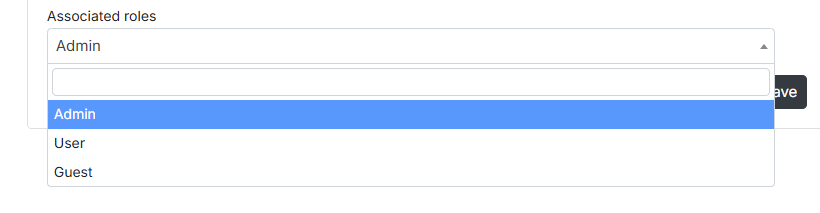
Quelle est la différence entre invité, utilisateur et administrateur ?
Les invités avoir accès aux principales fonctionnalités, recherches, alertes et suivi des appels d'offres, mais avec quelques limites quantitatives.
Les invités peuvent :
- Effectuer des recherches et surveiller les appels d'offres
- Créez jusqu'à 4 alertes e-mail actives.
- Accédez à 1 rapport d'intelligence de marché avancé par mois (par exemple, analyses de marché, profils d'entreprises ou d'autorités, résumés d'appels d'offres par IA ou analyses commerciales).
- Effectuez une exportation Excel par mois.
- Signaler et attribuer jusqu'à 4 nouvelles opportunités par mois.
Limites:
- Aucun accès aux paramètres utilisateur et administrateur.
- Impossible de créer, modifier ou supprimer des utilisateurs.
Utilisateurs Ce sont des utilisateurs disposant d'un accès complet aux comptes d'entreprise. Ils peuvent utiliser Hermix sans aucune limite, mais ne peuvent pas gérer les paramètres de l'organisation.
Les utilisateurs peuvent :
- Effectuer des recherches, des rapports, des exportations et gérer les opportunités.
- Collaborer avec ses collègues au sein de son organisation.
- Accédez à toutes les analyses d'IA et aux renseignements sur le marché.
Limites:
- Impossible de créer, modifier ou supprimer des utilisateurs.
- Impossible de configurer les paramètres à l'échelle de l'organisation (par exemple, les couleurs des drapeaux ou les étiquettes).
Administrateurs Ils disposent d'un accès complet aux fonctionnalités de la plateforme et à la gestion de l'organisation. Ils peuvent contrôler les utilisateurs, les autorisations et les paramètres de personnalisation.
Les administrateurs peuvent :
- Faites tout ce qu'un utilisateur peut faire.
- Permet de créer, modifier ou supprimer des utilisateurs.
- Personnalisez Hermix pour l'ensemble de l'organisation (par exemple, définissez les couleurs des drapeaux, les étiquettes ou les flux de travail).