Preguntas frecuentes
Preguntas frecuentes
Índice
Conceptos clave
Consulte todas las definiciones en nuestra Glosario.
Comprador
Un comprador es cualquier organización pública que lanza oportunidades (también conocidas como “licitación” o “procedimiento”).
Por ejemplo, la Comisión Europea, el Parlamento Europeo, un Ministerio, un Ayuntamiento.
Contratista
Un contratista es un proveedor de servicios, productos u obras para un comprador.
Un contratista es el ganador de un procedimiento de contratación (oportunidad).
Por ejemplo, una empresa privada o una ONG.
Oportunidad
Una oportunidad es básicamente un aviso de contrato. Una oportunidad incluye uno o varios lotes. Por cada lote: se adjudica uno o varios contratos.
Otorgar
La adjudicación de un contrato es el resultado de un procedimiento de contratación.
Un comprador puede adjudicar un contrato a uno o varios contratistas, o a consorcios formados por varios contratistas.
Consorcio
Un consorcio está formado por un líder y sus miembros. El primer contratista del consorcio suele denominarse líder.
Contrato
Un contrato es el resultado de una adjudicación de contrato. Los contratos se adjudican a un contratista o a un consorcio.
Industrias, dominios, temas, códigos CPV
Los sectores, ámbitos y temas describen los servicios y productos que se adquieren en el mercado del sector público.
Hermix utiliza el estándar oficial Vocabulario común de adquisiciones y los respectivos códigos CPV.
- Industria Es la clasificación más amplia de servicios y productos. Contiene dominios y temas. Ejemplos de industrias son: Construcción y TIC.
- A Dominio es un correlato directo de la división CPV en la clasificación CPV.
Por ejemplo, en el sector de la construcción, existen ámbitos como "arquitectura, construcción e ingeniería".
- El Tema es un código CPV.
- Los temas son clasificaciones específicas de todos los servicios o productos de contratación pública, según lo define el Vocabulario Común de Contratación Pública oficial.
- Por ejemplo, para el sector de la construcción, un dominio es "arquitectura, construcción, ingeniería" y un tema es: "arquitectura y servicios relacionados".
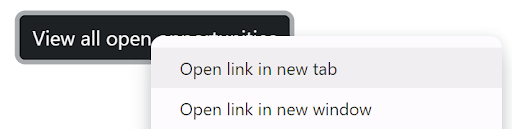
¿Cómo abrir enlaces en una pestaña nueva?
Abre los enlaces en una pestaña nueva con Ctrl+clic o la rueda del ratón. Otra opción es hacer clic con el botón derecho y seleccionar el menú. Consulta la captura de pantalla a continuación.
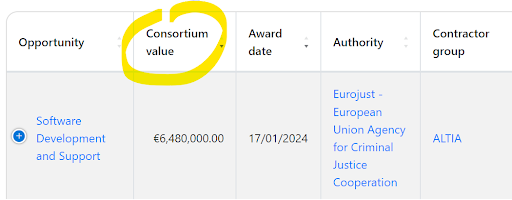
¿Cómo ordenar tablas por varias columnas?
Para ordenar una tabla por varias columnas a la vez, mantenga pulsada la tecla Mayús y haga clic en los nombres de las columnas adicionales.
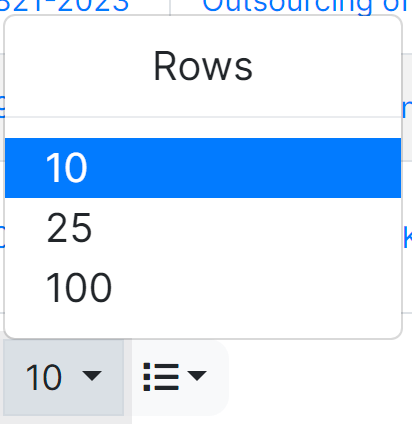
¿Cómo mostrar más filas en una tabla?
Para mostrar más filas (líneas) en una tabla, utilice el selector combinado que se encuentra debajo de la tabla.
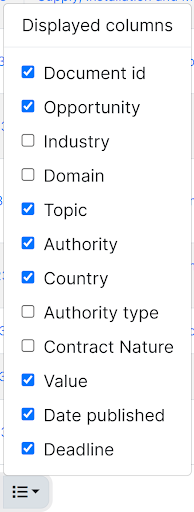
¿Cómo seleccionar qué columnas se muestran en una tabla?
Para seleccionar qué columnas se mostrarán en una tabla, así como para mostrar u ocultar columnas, utilice el selector combinado "Columnas mostradas", situado debajo de la tabla.
¿Cómo utilizar los informes guardados como favoritos?
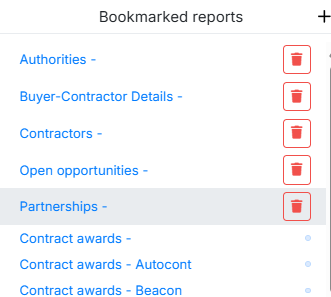
Utilice el botón de informes marcados como favoritos, situado en la esquina superior derecha de la pantalla, para guardar sus informes y filtros preferidos.
La próxima vez que los necesites, ya estarán guardados y configurados para su uso.
También están disponibles en su lista de informes marcados como favoritos.
¿Cómo buscar oportunidades?
Para encontrar nuevas licitaciones, puede utilizar informes como estos:
- Licitaciones de TI para instituciones de la UE, por industria
- TI tenders para instituciones de la UE, por palabra clave
- Licitaciones de comunicaciones para las instituciones de la UE
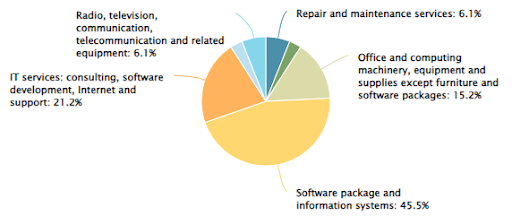
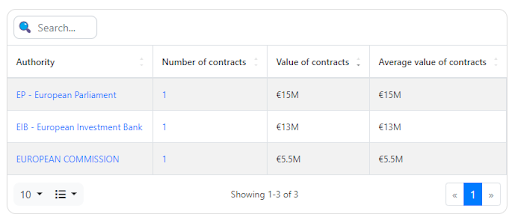
También puedes ver análisis de la cartera de una empresa, su mercado y sus alianzas. Por ejemplo, aquí tienes algunos informes de Getronics:
Limitaciones de la función de búsqueda
Solo se puede usar un operador booleano en una consulta de búsqueda. Elija buscar TODAS o CUALQUIERA de las palabras clave.
- NO utilice operadores booleanos (AND, OR, NOT);
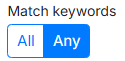
- En su lugar, utilice el interruptor:
¿Cómo buscar palabras clave en el título y la descripción de las oportunidades?
Busque oportunidades que contengan TODAS o CUALQUIERA de un conjunto de palabras clave. Utilice el selector TODAS / CUALQUIERA para alternar entre las dos opciones.
La “Búsqueda de texto completo” busca palabras clave en los siguientes campos de cada Oportunidad:
- Título de oportunidad.
- Breve descripción.
- Información adicional.
- Identificador del documento del aviso.
- Número del Suplemento del Diario Oficial donde se publica el aviso (DO S).
La “Búsqueda de texto completo” busca palabras clave en los siguientes campos de cada Renovaciones:
- Título de oportunidad.
- Breve descripción.
- Información adicional.
- Identificador del documento del aviso.
- Número del Suplemento del Diario Oficial donde se publica el aviso (DO S).
- Año de presentación de la oferta.
- Duración.
- Valor.
- Comprador.
- Renovación anual.
- Ofertas promedio presentadas.
- Posibles competidores.
La “Búsqueda de texto completo” busca palabras clave en los siguientes campos de cada Adjudicación de contrato:
- Título de oportunidad.
- Breve descripción.
- Información adicional.
- Identificador del documento del aviso.
- Número del Suplemento del Diario Oficial donde se publica el aviso (DO S).
- Referencia al aviso contractual correspondiente.
- Número de lote.
- Número de contrato.
- Contratista.
Limitaciones de la función de búsqueda:
- Solo se puede usar un operador booleano en una consulta de búsqueda. Elija buscar TODAS o CUALQUIERA de las palabras clave.
Idiomas disponibles al buscar oportunidades:
- En Notificaciones o al buscar Oportunidades o premios, la búsqueda de variantes de palabras solo está disponible en inglés. Por ejemplo: learned ~ learn
- En el futuro se añadirán más idiomas.
Cómo crear alertas/filtros de correo electrónico eficaces
- Seleccione el sector y, a continuación, profundice en los dominios. (es decir, la división CPV).
- Evite usar Temas (Códigos CPV). Son demasiado específicos, por lo que resultan difíciles de gestionar.
- Busque por palabra clave o por sector/dominio, pero no por ambos.
- Utilizar ambos simultáneamente podría restringir excesivamente la búsqueda.
- Por supuesto, a menos que busques un tipo de proyecto muy específico y muy raro.
- Busque por país del comprador o por tipo de comprador: instituciones europeas/internacionales.
- Por ejemplo, las instituciones europeas e internacionales tienen oficinas en varios países, por lo que el país es menos relevante para ellas.
- Evite los filtros muy anchos.
- Por ejemplo, ”TI para toda Europa” o ”todas las licitaciones en 20 países”. Hermix analiza aproximadamente 3000 licitaciones al día. Un filtro muy amplio arroja muchísimos resultados (irrelevantes).
- Evite filtrar por un comprador específico. (o Contratista)
- Siempre existe la posibilidad de que una licitación se publique con un nombre de comprador erróneo o diferente, y con datos de contacto incorrectos. En ese caso, la licitación no se clasificaría con el comprador correcto.
- Por ejemplo, un comprador como "EC – DG DIGIT – Dirección General de Informática" podría publicar una licitación con un comprador erróneo, por ejemplo "DIGIT" o "EC".
- Una buena práctica es ampliar la búsqueda, por ejemplo, para buscar por tipo de comprador en lugar de por nombre del comprador.
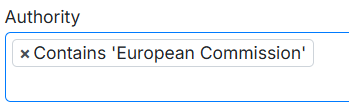
- Otra opción es buscar por palabras clave incluidas en el nombre del comprador, como "Empieza por..." o "Contiene...".”
Ejemplos:
- Licitaciones públicas de servicios de software para instituciones de la UE e internacionales.
- Licitaciones abiertas, palabras clave de TI, para instituciones de la UE/internacionales
- Licitaciones abiertas, servicios de software, Países Bajos
- Licitaciones abiertas, servicios de software, mención de palabras clave de ciberseguridad, Noruega
¿Cómo configurar los filtros de perfil predeterminados?
Haz clic en el botón Configuración de Hermix en la esquina superior derecha y configúralos en Mi sección de filtros predeterminados.
Seleccione sus tipos de comprador predeterminados, etiquetas de comprador, países de comprador, códigos CPV, lugar de ejecución, fuente de datos.
Consejos para alertas de correo electrónico inteligentes
Método 1: En el Notificaciones Menú: haga clic en "Agregar" para crear una nueva notificación.
Método 2: En cualquier informe con licitaciones, haga clic en la "campana" para crear una notificación.
El mismo botón de "campana" está disponible en cada perfil de oportunidad, para que pueda monitorear fácilmente las noticias relacionadas con esa licitación en particular.
Recomendación: utilice un filtro por sector + tipo de comprador, o por palabras clave.
Cómo identificar oportunidades y gestionar su propio embudo de ventas
Para señalar oportunidades y ponerlas a disposición en su embudo, puede utilizar la función de marcas. Las marcas son visibles para todos los miembros de su organización.
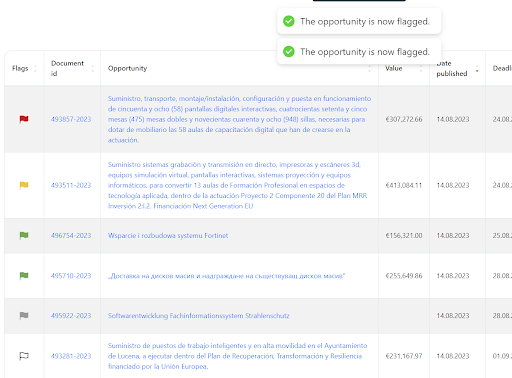
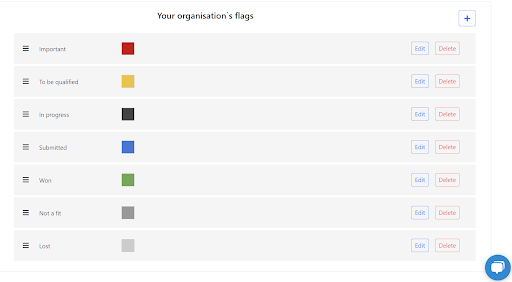
Cómo crear banderas personalizadas
Puede personalizar las banderas Para su organización, cambie las etiquetas y los colores, e incluso añada indicadores adicionales, por ejemplo, ”Monitorizar renovaciones”. Esta configuración se aplica a toda la organización.
¿Dónde encontrar información detallada sobre los gastos y otros documentos relacionados con un comprador?
Solo la Comisión Europea publica gastos detallados. Compruébelo Gasto de la CE Menú en Hermix.
Algunas de las agencias de la UE también publican en su página web información sobre contratos concretos, pero en formato libre, sin que se trate de información estructurada.
Por ejemplo, ECDC Publicaron sus contratos específicos aquí:
https://www.ecdc.europa.eu/sites/default/files/documents/List_of_specific_contracts_LCK_2022.pdf
https://www.ecdc.europa.eu/sites/default/files/documents/List-of-specific-contracts-2021.pdf
https://www.ecdc.europa.eu/sites/default/files/documents/Specific-contracts-ECDC-2020.pdf
https://www.ecdc.europa.eu/sites/default/files/documents/List%20of%20specific%20contracts%202019.pdf
Cómo resumir licitaciones con IA
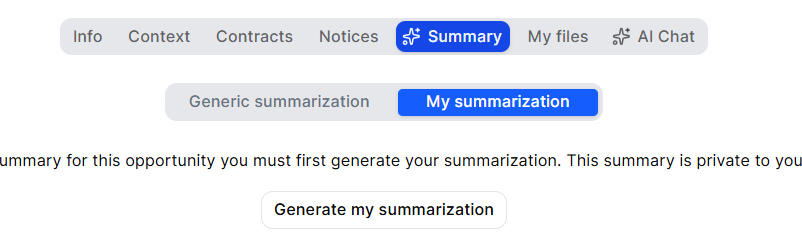
Para generar un resumen de la licitación, ve a la página de la oportunidad y haz clic en el botón: “Generar resumen de la licitación”.
Luego, cuando el resumen esté listo, recibirá un correo electrónico y podrá ver el resumen de la licitación en la página de la oportunidad:
¿Puedo exportar las licitaciones?
Sí, puede exportar las licitaciones en formato PDF.
¿Descarga automáticamente los documentos de las licitaciones nacionales de Luxemburgo?
- Todavía no descargamos automáticamente los documentos de licitación para las licitaciones nacionales de Luxemburgo.
- Estamos trabajando en ello.
- Les informaremos cuando esté disponible.
- Mientras tanto, usted mismo puede subir los documentos de la licitación, aquí.
- Y luego puedes generar tu propio resumen con Hermix para tus documentos, aquí.
¿Cuál es la diferencia entre invitado, usuario y administrador?
Huéspedes Tendrán acceso a las funciones principales, búsquedas, alertas y seguimiento de licitaciones, pero con algunas limitaciones cuantitativas.
Los huéspedes pueden:
- Realizar búsquedas y supervisar licitaciones
- Crea hasta 4 alertas de correo electrónico activas.
- Accede a 1 informe avanzado de inteligencia de mercado al mes (por ejemplo, análisis de mercado, perfiles de empresas o autoridades, resumen de licitaciones con IA o análisis comerciales).
- Realizar 1 exportación a Excel por mes.
- Marcar y asignar hasta 4 oportunidades nuevas al mes.
Limitaciones:
- Sin acceso a la configuración de usuario y administrador.
- No se pueden crear, editar ni eliminar usuarios.
Usuarios Son usuarios con acceso completo en cuentas empresariales. Pueden usar Hermix sin limitaciones, pero no pueden administrar la configuración de la organización.
Los usuarios pueden:
- Realice búsquedas, informes, exportaciones y gestión de oportunidades.
- Colabora con colegas dentro de su organización.
- Accede a todos los análisis de IA e inteligencia de mercado.
Limitaciones:
- No se pueden crear, editar ni eliminar usuarios.
- No se pueden configurar los ajustes de toda la organización (por ejemplo, los colores de las etiquetas o las etiquetas).
Administradores Tienen acceso completo tanto a las funciones de la plataforma como a la gestión de la organización. Pueden controlar los usuarios, los permisos y la configuración de personalización.
Los administradores pueden:
- Haz todo lo que un usuario pueda hacer.
- Puede crear, editar o eliminar usuarios.
- Personaliza Hermix para toda la organización (por ejemplo, define colores de indicadores, etiquetas o flujos de trabajo).