FAQ
Întrebări frecvente
Cuprins
Concepte cheie
Vedeți toate definițiile în Glosar.
Cumpărător
Un cumpărător este orice organizație publică care lansează oportunități (cunoscute și sub numele de “licitație”, “procedură”).
De exemplu, Comisia Europeană, Parlamentul European, un minister, un consiliu local.
Contractant
Un Antreprenor este un furnizor de servicii, produse sau lucrări către un Cumpărător.
Un contractant este câștigătorul unei proceduri de achiziții publice (Oportunitate).
De exemplu, o companie privată sau un ONG.
Oportunitate
O oportunitate este practic un anunț de participare la licitație. O oportunitate include unul sau mai multe loturi. Pentru fiecare lot: unul sau mai multe contracte atribuite.
Premiu
Atribuirea unui contract este rezultatul unei proceduri de achiziții publice.
Un contract poate fi atribuit de către un Cumpărător unuia sau mai multor Antreprenori sau unor Consorții compuse din mai mulți Antreprenori.
Consorţiu
Un consorțiu este format din liderul consorțiului + membri. Primul contractant dintr-un consorțiu este de obicei numit Lider.
Contracta
Un contract este rezultatul atribuirii unui contract. Contractele sunt atribuite unui antreprenor sau unui consorțiu.
Industrii, domenii, subiecte, coduri CPV
Industriile, domeniile și subiectele descriu serviciile și produsele achiziționate pe piața sectorului public.
Hermix folosește standardul oficial Vocabularul comun de achiziții publice și codurile CPV respective.
- Industrie este cea mai mare clasificare a serviciilor și produselor. Conține domenii și subiecte. Exemple de industrii sunt: construcțiile și TIC.
- A Domeniu este un corespondent direct al diviziunii CPV în clasificarea CPV.
De exemplu, pentru industria construcțiilor, există domenii precum ”arhitectură, construcții și inginerie”.
- Cel/Cea/Cei/Cele Subiect este un cod CPV.
- Subiectele sunt clasificări specifice ale tuturor serviciilor sau produselor de achiziții publice, astfel cum sunt definite în Vocabularul oficial comun de achiziții publice.
- De exemplu, pentru industria construcțiilor, un domeniu este ”arhitectură, construcții, inginerie”, iar o optică este: “servicii de arhitectură și servicii conexe”.
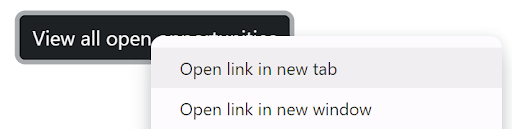
Cum deschid linkurile într-o filă nouă?
Deschideți linkurile într-o filă nouă cu Ctrl+clic sau cu rotița mouse-ului. O altă opțiune pentru deschiderea linkurilor într-o filă nouă este să faceți clic dreapta + meniu. Vedeți captura de ecran de mai jos.
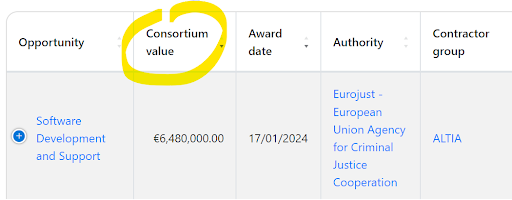
Cum se sortează tabelele după mai multe coloane?
Sortați un tabel după mai multe coloane simultan, ținând apăsată tasta Shift și făcând clic pe numele coloanelor suplimentare.
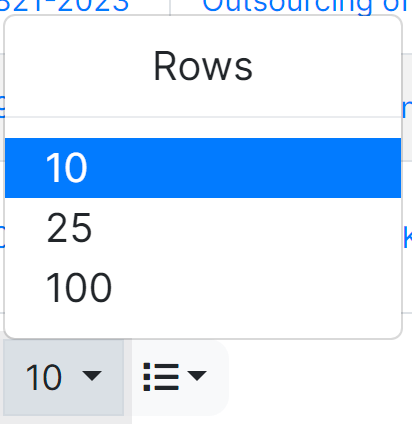
Cum se afișează mai multe rânduri într-un tabel?
Pentru a afișa mai multe rânduri (linii) într-un tabel, utilizați selectorul combinat de sub tabel.
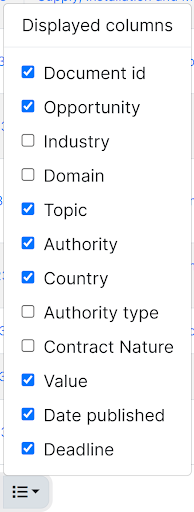
Cum se selectează coloanele care vor fi afișate într-un tabel?
Pentru a selecta coloanele care vor fi afișate într-un tabel și pentru a afișa sau a ascunde coloanele, utilizați selectorul combinat “Coloane afișate” de sub tabel.
Cum se utilizează rapoartele adăugate la favorite?
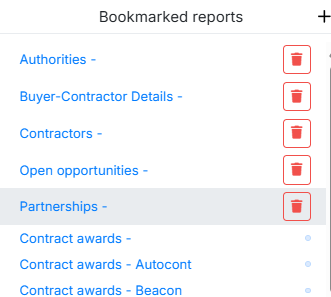
Folosește butonul pentru rapoartele adăugate la favorite din colțul din dreapta sus al ecranului pentru a salva rapoartele și filtrele preferate.
Data viitoare când veți avea nevoie de ele, acestea sunt deja salvate și configurate pentru utilizare.
Sunt disponibile și în lista dvs. de rapoarte adăugate la favorite.
Cum să cauți oportunități?
Pentru a găsi licitații noi, puteți utiliza rapoarte precum acestea:
- Licitații IT pentru instituțiile UE, pe industrii
- IT-ulenders pentru instituțiile UE, după cuvinte cheie
- Licitații pentru comunicare pentru instituțiile UE
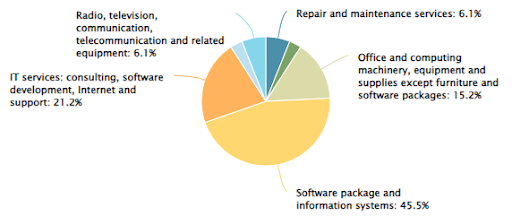
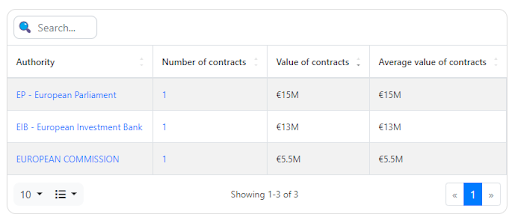
De asemenea, puteți vedea analize ale portofoliului, pieței și parteneriatelor unei companii. De exemplu, iată câteva rapoarte pentru Getronics:
Limitările funcției de căutare
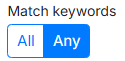
Într-o interogare de căutare se poate utiliza un singur operator boolean. Alegeți să căutați TOATE sau ORICARE dintre cuvintele cheie:
- NU utilizați operatori booleeni (ȘI, SAU, NU);
- În schimb, folosește comutatorul:
Cum să cauți cuvinte cheie în titlul și descrierea oportunităților?
Căutați oportunități care conțin TOATE sau ORICARE dintr-un set de cuvinte cheie. Folosiți selectorul TOATE / ORICARE pentru a comuta între cele 2 opțiuni.
“Căutare text complet” caută cuvinte cheie în următoarele câmpuri ale fiecărui Oportunitate:
- Titlul oportunității.
- Scurtă descriere.
- Informații suplimentare.
- ID-ul documentului din care este făcută notificarea.
- Numărul suplimentului la Jurnalul Oficial în care este publicat anunțul (JO S).
“Căutare text complet” caută cuvinte cheie în următoarele câmpuri ale fiecărui Reînnoiri:
- Titlul oportunității.
- Scurtă descriere.
- Informații suplimentare.
- ID-ul documentului din care este făcută notificarea.
- Numărul suplimentului la Jurnalul Oficial în care este publicat anunțul (JO S).
- Anul licitației.
- Durată.
- Valoare.
- Cumpărător.
- Reînnoire de an.
- Oferte medii depuse.
- Probabili concurenți.
“Căutare text complet” caută cuvinte cheie în următoarele câmpuri ale fiecărui Atribuirea contractului:
- Titlul oportunității.
- Scurtă descriere.
- Informații suplimentare.
- ID-ul documentului din care este făcută notificarea.
- Numărul suplimentului la Jurnalul Oficial în care este publicat anunțul (JO S).
- Referire la anunțul de contract aferent.
- Numărul lotului.
- Numărul contractului.
- Contractant.
Limitări ale funcției de căutare:
- Într-o interogare de căutare se poate utiliza un singur operator boolean. Alegeți să căutați TOATE sau ORICARE dintre cuvintele cheie.
Limbi disponibile la căutarea de oportunități:
- În Notificări sau când cauți Oportunități sau premii, căutarea variantelor de cuvinte este disponibilă doar în limba engleză. De exemplu, învățat ~ învăța
- Mai multe limbi vor fi acceptate în viitor.
Cum să creezi alerte/filtre eficiente pentru e-mail
- Alegeți industria, apoi detaliați domeniile (adică divizia CPV).
- Evitați utilizarea subiectelor (coduri CPV). Sunt prea specifice, prin urmare dificil de gestionat.
- Căutați fie după cuvânt cheie, fie după industrie/domeniu – nu ambele.
- Utilizarea simultană a ambelor ar putea restricționa excesiv căutarea.
- Desigur, cu excepția cazului în care căutați un tip de proiect foarte specific, foarte rar.
- Căutați fie după țara cumpărătorului, fie după tipul cumpărătorului: instituții europene/internaționale.
- De exemplu, instituțiile europene și internaționale au birouri în mai multe țări, așadar țara este mai puțin relevantă pentru ele.
- Evitați filtrele foarte largi
- De exemplu, ”IT pentru întreaga Europă” sau ”toate licitațiile din 20 de țări”. Hermix analizează zilnic aproximativ 3000 de licitații. Un filtru foarte larg returnează foarte multe rezultate (irelevante).
- Evitați filtrarea după un anumit cumpărător (sau Antreprenor)
- Este întotdeauna posibil ca o licitație să fie publicată sub un nume de cumpărător greșit/diferit și cu date de contact greșite. În acest caz, oferta nu va fi clasificată la numele corect al cumpărătorului.
- De exemplu, un cumpărător precum ”CE – DG DIGIT – Direcția Generală Informatică” ar putea publica o licitație sub numele de cumpărător greșit, de exemplu ”DIGIT” sau ”CE”.
- O bună practică este extinderea căutării, de exemplu, pentru a căuta după tipul de cumpărător, în loc de numele cumpărătorului.
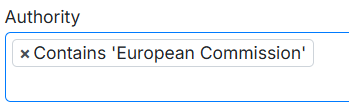
- O altă opțiune este căutarea după cuvintele cheie incluse în numele cumpărătorului, cum ar fi ”Începe cu…” sau ”Conține…”
Exemple:
- Licitații deschise, servicii software, pentru instituții UE/internaționale
- Licitații deschise, cuvinte cheie IT, pentru instituții UE/internaționale
- Licitații deschise, servicii software, Olanda
- Licitații deschise, servicii software, menționarea cuvintelor cheie din domeniul securității cibernetice, Norvegia
Cum se setează filtrele de profil implicite?
Faceți clic pe butonul Hermix Setup din colțul din dreapta sus și setați-le în Secțiunea mea implicită de filtre.
Selectați tipurile de cumpărători implicite, etichetele cumpărătorului, țările cumpărătorului, codurile CPV, locul de executare și sursa de date.
Sfaturi pentru alerte inteligente prin e-mail
Metoda 1: În Notificări meniu: faceți clic pe ”Adăugare” pentru a crea o notificare nouă.
Metoda 2: În orice raport cu licitații, faceți clic pe ”clopoțel” pentru a crea o notificare.
Același buton ”clopoțel” este disponibil în fiecare profil de oportunitate, astfel încât să puteți monitoriza cu ușurință noutățile legate de licitația respectivă.

Recomandare: utilizați fie un filtru după industrie + tipul de cumpărător, fie după cuvinte cheie.
Cum să semnalezi oportunitățile și să-ți gestionezi propriul flux de vânzări?
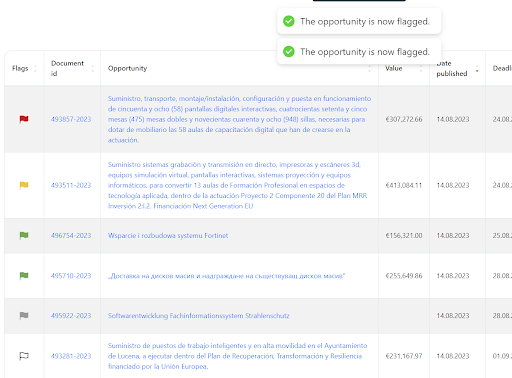
Pentru a semnaliza oportunitățile și a le face disponibile în fluxul dvs. de lucru, puteți utiliza funcția Semnalizare. Semnalizările sunt vizibile pentru toți membrii organizației dvs.
Cum se creează steaguri personalizate?
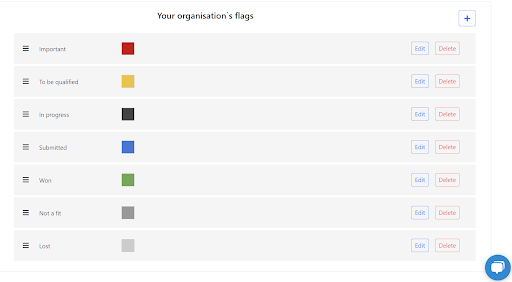
Puteți personalizează steagurile Pentru organizația dvs., modificați etichetele și culorile și chiar adăugați steaguri suplimentare, de exemplu ”Monitorizare reînnoiri”. Setarea se aplică întregii organizații.
Unde pot găsi informații detaliate despre cheltuieli și alte documente despre un cumpărător?
Doar Comisia Europeană publică cheltuieli detaliate. Verificați Cheltuielile CE meniu în Hermix.
Unele dintre agențiile UE publică, de asemenea, pe site-urile lor web informații privind contracte specifice, dar în formă liberă, nu ca informații structurate.
De exemplu, ECDC și-au publicat contractele specifice aici:
https://www.ecdc.europa.eu/sites/default/files/documents/List_of_specific_contracts_LCK_2022.pdf
https://www.ecdc.europa.eu/sites/default/files/documents/List-of-specific-contracts-2021.pdf
https://www.ecdc.europa.eu/sites/default/files/documents/Specific-contracts-ECDC-2020.pdf
https://www.ecdc.europa.eu/sites/default/files/documents/List%20of%20specific%20contracts%202019.pdf
Cum să rezum licitațiile cu ajutorul inteligenței artificiale?
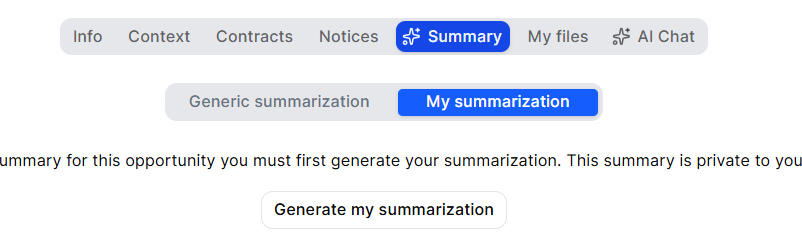
Pentru a genera un rezumat al ofertei, accesați pagina oportunității și faceți clic pe butonul: “Generați un rezumat al ofertei”.
Apoi, când rezumatul este gata, veți primi un e-mail și veți putea vedea rezumatul licitației în pagina oportunității:
Pot exporta oferte?
Da, puteți exporta ofertele în format PDF.
Descărcați automat documentele pentru licitațiile naționale din Luxemburg?
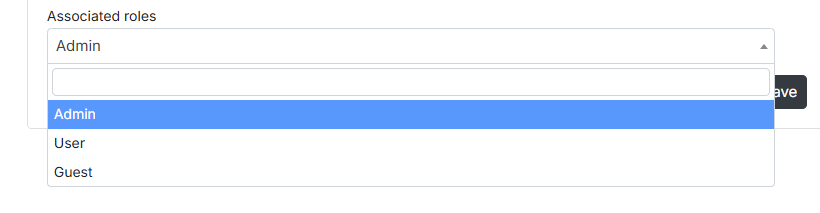
Care este diferența dintre invitat, utilizator și administrator?
Oaspeți au acces la principalele funcții, căutări, alerte și monitorizare a licitațiilor, dar cu câteva limite cantitative.
Oaspeții pot:
- Efectuați căutări și monitorizați licitațiile
- Creați până la 4 alerte active prin e-mail.
- Accesați 1 raport avansat de informații de piață pe lună (de exemplu, analize de piață, profiluri de companii sau autorități, rezumat al licitațiilor prin inteligență artificială sau analize comerciale).
- Efectuați un export Excel pe lună.
- Semnalați și atribuiți până la 4 oportunități noi pe lună.
Limitări:
- Fără acces la setările de utilizator și administrator.
- Nu se pot crea, edita sau șterge utilizatori.
Utilizatori sunt utilizatori cu acces complet în conturile de întreprindere. Pot utiliza Hermix fără limite, dar nu pot gestiona setările organizației.
Utilizatorii pot:
- Efectuați căutări, rapoarte, exporturi și gestionați oportunitățile.
- Colaborează cu colegii din cadrul organizației lor.
- Accesați toate analizele și informațiile de piață bazate pe inteligență artificială.
Limitări:
- Nu se pot crea, edita sau șterge utilizatori.
- Nu se pot configura setări la nivel de organizație (de exemplu, culorile steagurilor sau etichetele).
Administratori au acces deplin atât la funcțiile platformei, cât și la gestionarea organizației. Aceștia pot controla utilizatorii, permisiunile și setările de personalizare.
Administratorii pot:
- Fă tot ce poate un utilizator.
- Poate crea, edita sau șterge utilizatori.
- Personalizați Hermix pentru întreaga organizație (de exemplu, definiți culorile steagurilor, etichetele sau fluxurile de lucru).