În acest articol, veți învăța cum să integrați Hermix cu Microsoft Entra ID.
Cerințe preliminare
- Un chiriaș Microsoft Entra cu un Administrator de aplicații cloud cont.
- Un abonament Hermix cu SAML SSO activat.
- Un cont Hermix cu privilegii de administrator.
Adăugați Hermix din galerie
- Conectați-vă la Centrul de administrare Microsoft Entra ca cel puțin un Administrator de aplicații cloud
- Răsfoiți la Identitate > Aplicații > Aplicații Enterprise > Aplicație nouă
- Introduceți Hermix în caseta de căutare, selectați-o din rezultate și adăugați aplicația la chiriașul dvs.
- Dacă Hermix nu apare, aplicația noastră este încă în așteptarea publicării. Apăsați Creați-vă propria aplicație în partea de sus a paginii
- În meniul lateral, introduceți un nume care ajută la identificarea acestei aplicații ca fiind utilizată de Hermix
- Selecta Integrați orice altă aplicație pe care nu o găsiți în galerie (Non-gallery)
- Dacă Hermix nu apare, aplicația noastră este încă în așteptarea publicării. Apăsați Creați-vă propria aplicație în partea de sus a paginii
Configurați și testați Microsoft Entra SSO pentru Hermix
Configurați și testați Microsoft Entra SSO cu Hermix.
- Configurați Microsoft Entra SSO
- Crearea și atribuirea utilizatorului de test Microsoft Entra
- Configurați SSO-ul Hermix
- Testați SSO-ul
Configurați Microsoft Entra SSO
1. În Centrul de administrare Microsoft Entra, navigați la Identitate > Aplicații > Aplicații Enterprise > Hermix > Autentificare unică
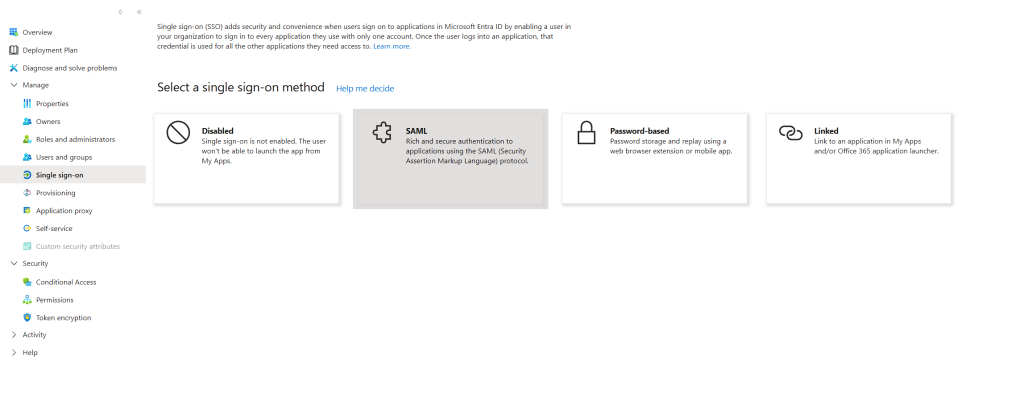
2. Selectați SAML, apoi editați Configurație SAML de bază
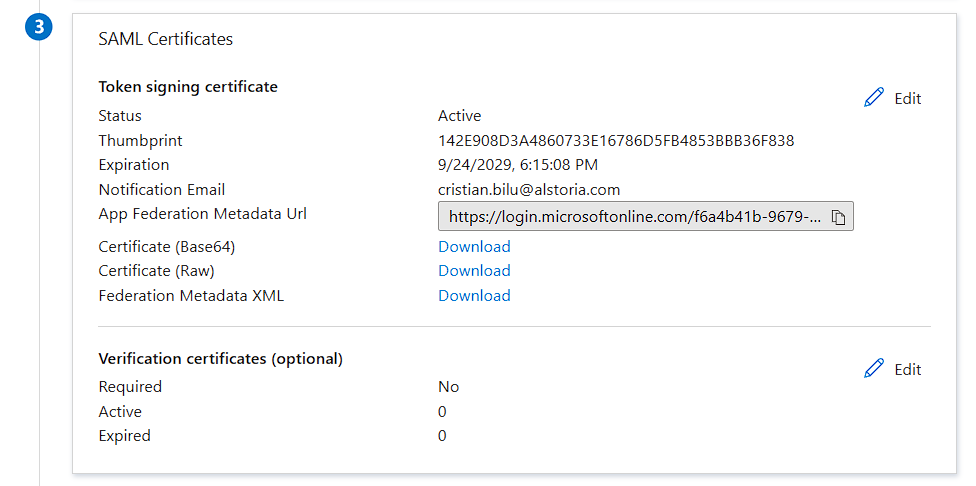
3. În Certificate SAML, copiați adresa URL a metadatelor federației cerute de Hermix
Crearea și atribuirea utilizatorului de test Microsoft Entra
- În Centrul de administrare Microsoft Entra, creați un utilizator de testare sau alegeți un utilizator de testare existent
- Atribuiți utilizatorul de testare la Hermix în Utilizatori și grupuri
Configurați SSO-ul Hermix
- Conectați-vă la Hermix ca administrator
- Răsfoiți la Echipa mea > Setări > Securitate și confidențialitate
- Activați SAML SSO și introduceți adresa URL a metadatelor copiată anterior, lăsați
Codul organizației„ca atare” sau alegeți un cod care reprezintă organizația dumneavoastră- Acest cod trebuie să fie ușor de reținut, va fi folosit pe pagina de autentificare Hermix pentru a inițializa autentificarea SSO.
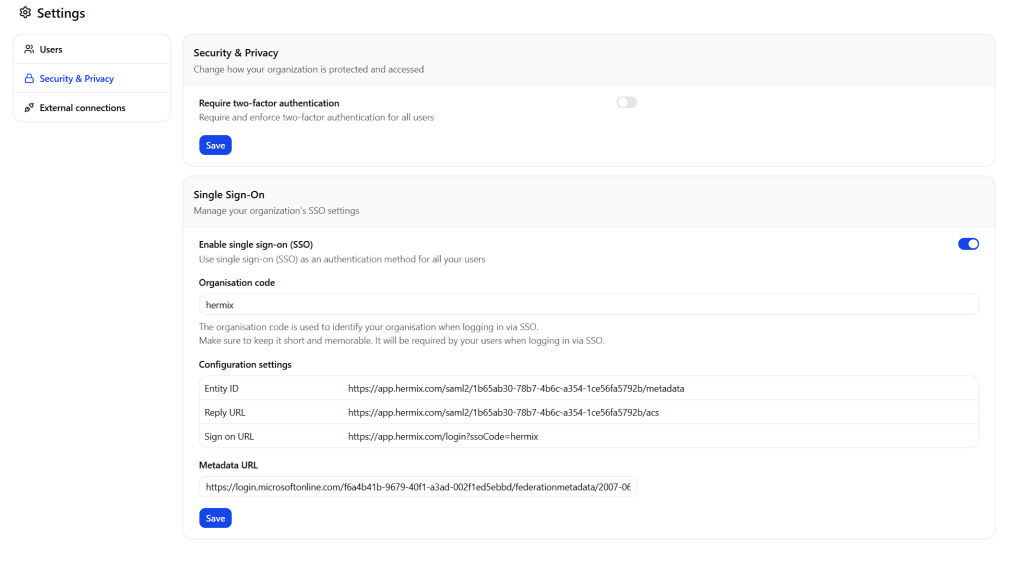
4. Salvați configurația.
Creați un utilizator de test Hermix
- Conectați-vă la Hermix ca administrator
- Răsfoiți la Echipa mea > Setări > Securitate și confidențialitate
- Activați SAML SSO și introduceți adresa URL a metadatelor copiată anterior, lăsați codul organizației așa cum este sau alegeți un cod care reprezintă organizația dvs.
- Acest cod trebuie să fie ușor de reținut, va fi folosit pe pagina de autentificare Hermix pentru a inițializa autentificarea SSO.
- Salvați configurația.
Testați SSO-ul
- Conectați-vă la Aplicațiile mele cu utilizatorul de testare Microsoft Entra
- Selectați Hermix ţiglă
- Confirmă că ești conectat la Hermix fără o altă solicitare de autentificare
- Mergi la Hermix
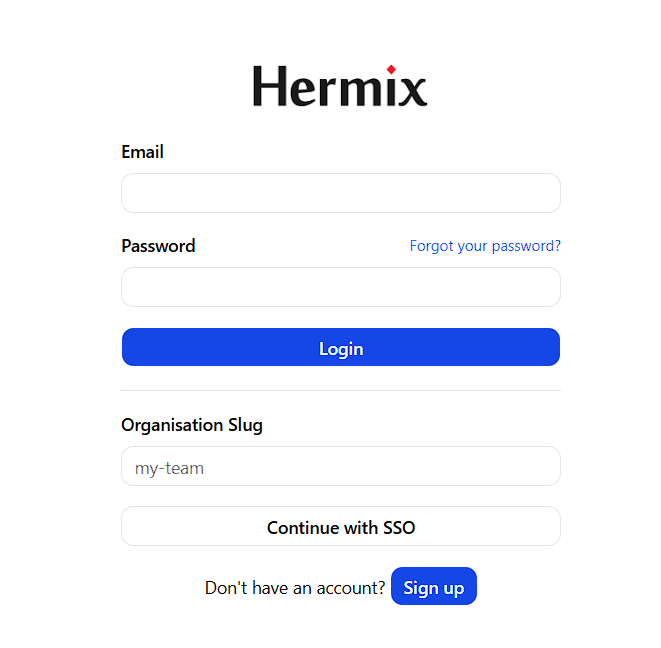
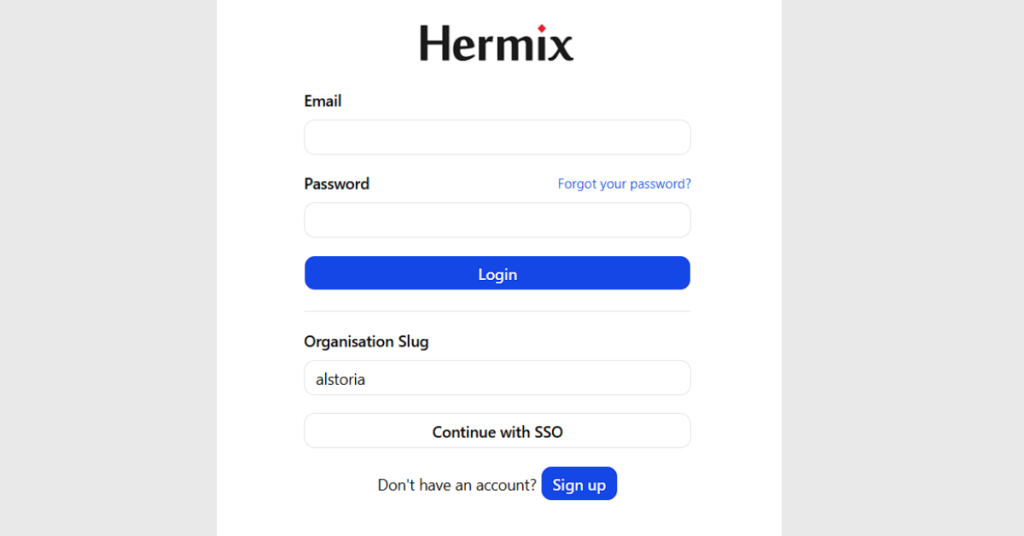
- Apăsați Continuare cu SSO și introduceți
Codul organizației - Confirmați că sunteți redirecționat către Microsoft pentru autentificare și că sunteți conectat la Hermix după ce selectați utilizatorul.