FAQ
Domande frequenti
Sommario
Concetti chiave
Vedi tutte le definizioni nel nostro Glossario.
Acquirente
L'acquirente è qualsiasi ente pubblico che lancia opportunità (dette anche "gare d'appalto" o "procedure").
Ad esempio, la Commissione europea, il Parlamento europeo, un ministero, un consiglio comunale.
Contraente
Un appaltatore è un fornitore di servizi, prodotti o lavori a un acquirente.
Un contraente è il vincitore di una procedura di appalto (opportunità).
Ad esempio, un'azienda privata o una ONG.
Opportunità
Un'opportunità è essenzialmente un avviso di gara. Un'opportunità comprende uno o più lotti. Per ogni lotto: uno o più contratti vengono aggiudicati.
Premio
L'aggiudicazione di un contratto è il risultato di una procedura di appalto.
Un contratto può essere aggiudicato da un acquirente a uno o più appaltatori, oppure a consorzi composti da più appaltatori.
Consorzio
Un consorzio è formato da un capogruppo e dai membri. Il primo contraente di un consorzio è in genere chiamato capogruppo.
Contrarre
Un contratto è il risultato di un'aggiudicazione. I contratti vengono aggiudicati a un contraente o a un consorzio.
Settori, domini, argomenti, codici CPV
Settori, ambiti e argomenti descrivono i servizi e i prodotti acquistati sul mercato del settore pubblico.
Hermix utilizza lo standard ufficiale Vocabolario comune degli appalti e i rispettivi codici CPV.
- Industria È la più ampia classificazione di servizi e prodotti. Comprende domini e argomenti. Esempi di settori sono: edilizia e ICT.
- A Dominio è un corrispondente diretto della divisione CPV nella classificazione CPV.
Ad esempio, per il settore delle costruzioni, esistono ambiti quali "architettura, edilizia e ingegneria".
- IL Argomento è un codice CPV.
- Gli argomenti rappresentano classificazioni specifiche di tutti i servizi o prodotti degli appalti pubblici, come definiti dal vocabolario comune ufficiale degli appalti.
- Ad esempio, per il settore delle costruzioni, un dominio è "architettura, costruzioni, ingegneria" e un'area tematica è: "servizi architettonici e affini".
Come aprire i link in una nuova scheda?
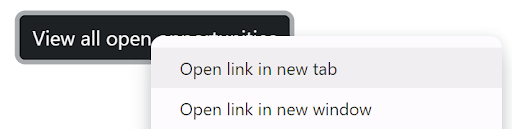
Apri i link in una nuova scheda con Ctrl+clic o con la rotellina del mouse. Un'altra opzione per aprire i link in una nuova scheda è fare clic con il pulsante destro del mouse e selezionare il menu. Vedi lo screenshot qui sotto.
Come ordinare le tabelle in base a più colonne?
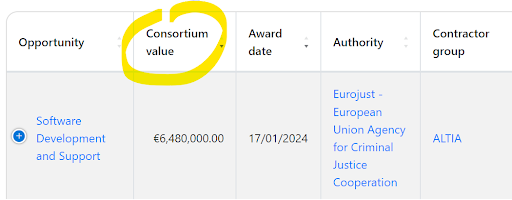
Per ordinare una tabella in base a più colonne contemporaneamente, tieni premuto il tasto Maiusc e fai clic sui nomi delle colonne desiderate.
Come visualizzare più righe in una tabella?
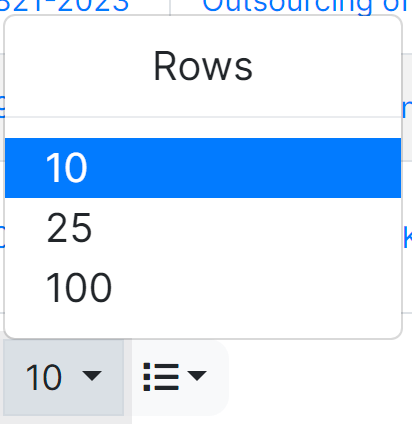
Per visualizzare più righe in una tabella, utilizzare il selettore a discesa sotto la tabella.
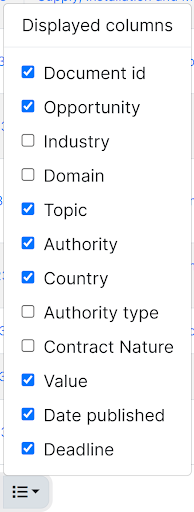
Come selezionare le colonne da visualizzare in una tabella?
Per selezionare le colonne da visualizzare in una tabella e per mostrarle o nasconderle, utilizzare il selettore a discesa "Colonne visualizzate", situato sotto la tabella.
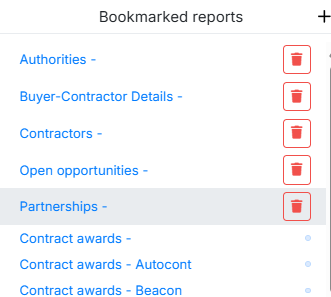
Come utilizzare i report salvati nei segnalibri?
Utilizza il pulsante "Report preferiti" nell'angolo in alto a destra dello schermo per salvare i report e i filtri che preferisci.
La prossima volta che ne avrai bisogno, saranno già salvati e configurati per l'uso.
Sono disponibili anche nel tuo elenco di report contrassegnati.
Come cercare opportunità?
Per trovare nuove gare d'appalto, puoi utilizzare report come questi:
- Appalti IT per istituzioni dell'UE, per settore
- IT tbandi per istituzioni dell'UE, per parola chiave
- Gare di comunicazione per le istituzioni dell'UE
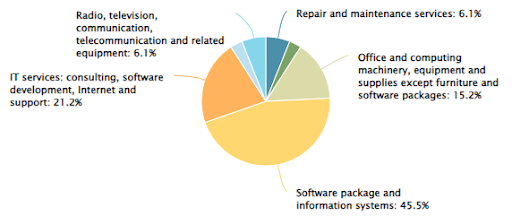
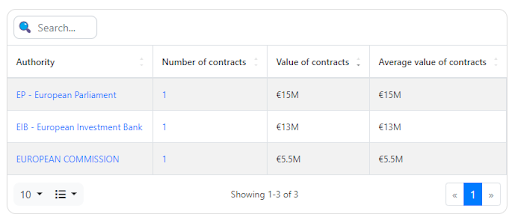
È inoltre possibile visualizzare analisi del portafoglio, del mercato e delle partnership di un'azienda. Ad esempio, ecco alcuni report per Getronics:
Limitazioni della funzione di ricerca
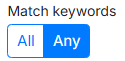
In una query di ricerca è possibile utilizzare un solo operatore booleano. Scegli se cercare TUTTE o ALCUNE delle parole chiave.
- NON utilizzare operatori booleani (AND, OR, NOT);
- Invece, usa l'interruttore:
Come cercare parole chiave nel titolo e nella descrizione delle opportunità?
Cerca opportunità che contengano TUTTE o ALCUNE di un insieme di parole chiave. Utilizza il selettore TUTTE / ALCUNE per passare da un'opzione all'altra.
La “Ricerca full-text” cerca le parole chiave nei seguenti campi di ogni Opportunità:
- Titolo dell'opportunità.
- Breve descrizione.
- Ulteriori informazioni.
- ID del documento dell'avviso.
- Numero del supplemento alla Gazzetta Ufficiale in cui è pubblicato l'avviso (GU S).
La “Ricerca full-text” cerca le parole chiave nei seguenti campi di ogni Rinnovi:
- Titolo dell'opportunità.
- Breve descrizione.
- Ulteriori informazioni.
- ID del documento dell'avviso.
- Numero del supplemento alla Gazzetta Ufficiale in cui è pubblicato l'avviso (GU S).
- Anno di presentazione dell'offerta.
- Durata.
- Valore.
- Acquirente.
- Rinnovo annuale.
- Numero medio di offerte presentate.
- Probabili concorrenti.
La “Ricerca full-text” cerca le parole chiave nei seguenti campi di ogni Aggiudicazione del contratto:
- Titolo dell'opportunità.
- Breve descrizione.
- Ulteriori informazioni.
- ID del documento dell'avviso.
- Numero del supplemento alla Gazzetta Ufficiale in cui è pubblicato l'avviso (GU S).
- Si rimanda al relativo avviso contrattuale.
- Numero di lotto.
- Numero di contratto.
- Contraente.
Limitazioni della funzione di ricerca:
- In una query di ricerca è possibile utilizzare un solo operatore booleano. Scegli se cercare TUTTE o ALCUNE delle parole chiave.
Lingue disponibili per la ricerca di opportunità:
- In Notifiche o quando si cerca Opportunità o premi, la ricerca di varianti di parole è disponibile solo in inglese. Ad esempio learned ~ learn
- In futuro saranno supportate altre lingue.
Come creare avvisi/filtri e-mail efficaci
- Seleziona il settore, quindi approfondisci fino ai domini. (ovvero la divisione CPV).
- Evita di usare gli argomenti (Codici CPV). Sono troppo specifici, quindi difficili da gestire.
- Effettua la ricerca per parola chiave oppure per settore/ambito, non per entrambi.
- L'utilizzo simultaneo di entrambi potrebbe limitare eccessivamente la ricerca.
- Certo, a meno che non siate alla ricerca di un progetto molto specifico e raro.
- Cerca per Paese dell'acquirente o per tipologia di acquirente: istituzioni europee/internazionali.
- Ad esempio, le istituzioni europee e internazionali hanno sedi in diversi paesi, quindi per loro il paese in questione è meno rilevante.
- Evitate filtri troppo ampi
- Ad esempio, "IT per tutta Europa" o "tutte le gare d'appalto in 20 paesi". Hermix analizza circa 3000 gare d'appalto al giorno. Un filtro molto ampio restituisce moltissimi risultati (irrilevanti).
- Evita di filtrare per acquirente specifico (o Appaltatore)
- È sempre possibile che una gara d'appalto venga pubblicata con un nome acquirente errato o diverso e con dati di contatto non corretti. In tal caso, la gara non verrebbe classificata sotto l'acquirente corretto.
- Ad esempio, un acquirente come "EC – DG DIGIT – Direzione generale per l'informatica" potrebbe pubblicare una gara d'appalto con un acquirente errato, ad esempio "DIGIT" o "EC".
- Una buona prassi è quella di ampliare la ricerca, ad esempio cercando per tipo di acquirente anziché per nome dell'acquirente.
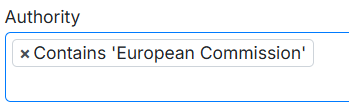
- Un'altra opzione è quella di effettuare la ricerca tramite parole chiave incluse nel nome dell'acquirente, come "Inizia con..." o "Contiene...".”
Esempi:
- Gare d'appalto aperte per servizi software, destinate a istituzioni europee e internazionali.
- Bandi di gara aperti, parole chiave IT, per istituzioni UE/internazionali
- Gare d'appalto aperte, servizi software, Paesi Bassi
- Gare d'appalto aperte, servizi software, menzione di parole chiave di sicurezza informatica, Norvegia
Come impostare i filtri predefiniti del profilo?
Fai clic sul pulsante Hermix Setup nell'angolo in alto a destra e impostali in La mia sezione filtri predefinita.
Seleziona i tipi di acquirente predefiniti, i tag degli acquirenti, i paesi degli acquirenti, i codici CPV, il luogo di esecuzione e l'origine dei dati.
Consigli per avvisi e-mail intelligenti
Metodo 1: Nel Notifiche menu: fai clic su "Aggiungi" per creare una nuova notifica.
Metodo 2: In qualsiasi report contenente offerte, clicca sull'icona a forma di campana per creare una notifica.
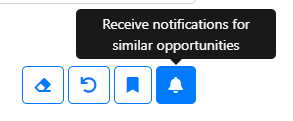
Lo stesso pulsante a forma di campana è disponibile in ogni profilo di opportunità, in modo da poter monitorare facilmente le notizie relative a quella specifica gara d'appalto.
Raccomandazione: utilizzare un filtro per settore + tipologia di acquirente oppure per parole chiave.
Come individuare le opportunità e gestire la propria pipeline?
Per contrassegnare le opportunità e renderle disponibili nella pipeline, puoi utilizzare la funzione Contrassegna. I contrassegni sono visibili a tutti i membri della tua organizzazione.
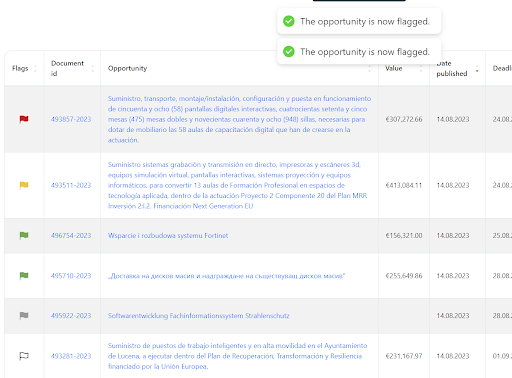
Come creare bandiere personalizzate?
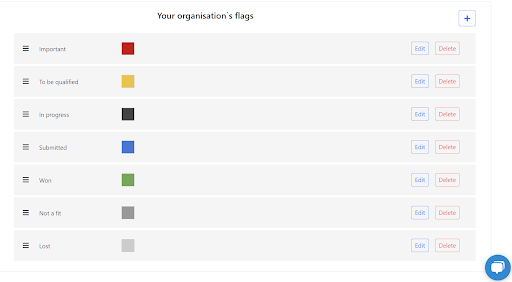
Puoi personalizzare le bandiere Per la tua organizzazione, puoi modificare etichette e colori e persino aggiungere ulteriori indicatori, ad esempio "Monitoraggio dei rinnovi". L'impostazione si applica all'intera organizzazione.
Dove posso trovare informazioni dettagliate sulle spese e altri documenti relativi a un acquirente?
Solo la Commissione europea pubblica i dati dettagliati sulla spesa. Controlla il spesa della CE menu in Hermix.
Alcune agenzie dell'UE pubblicano sui propri siti web anche informazioni relative a contratti specifici, ma in forma libera, non strutturata.
Per esempio, ECDC hanno pubblicato qui i loro contratti specifici:
https://www.ecdc.europa.eu/sites/default/files/documents/List_of_specific_contracts_LCK_2022.pdf
https://www.ecdc.europa.eu/sites/default/files/documents/List-of-specific-contracts-2021.pdf
https://www.ecdc.europa.eu/sites/default/files/documents/Specific-contracts-ECDC-2020.pdf
https://www.ecdc.europa.eu/sites/default/files/documents/List%20of%20specific%20contracts%202019.pdf
Come riassumere le offerte con l'intelligenza artificiale?
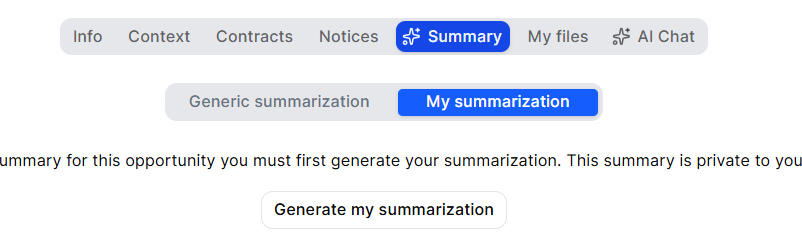
Per generare il riepilogo della gara, accedi alla pagina dell'opportunità e clicca sul pulsante: "Genera riepilogo gara".
Successivamente, quando il riepilogo sarà pronto, riceverai un'e-mail e potrai visualizzare il riepilogo della gara nella pagina dell'opportunità:
Posso esportare le gare d'appalto?
Sì, è possibile esportare i bandi di gara in formato PDF.
Scaricate automaticamente i documenti per le gare d'appalto nazionali del Lussemburgo?
- Al momento non scarichiamo automaticamente i documenti di gara per gli appalti nazionali del Lussemburgo.
- Ci stiamo lavorando.
- Vi faremo sapere quando sarà disponibile.
- Nel frattempo, puoi caricare tu stesso i documenti di gara, Qui.
- E poi puoi generare il tuo riepilogo con Hermix, per i tuoi documenti, Qui.
Qual è la differenza tra ospite, utente e amministratore?
Ospiti Hanno accesso alle funzionalità principali, alle ricerche, agli avvisi e al monitoraggio delle gare d'appalto, ma con alcune limitazioni quantitative.
Gli ospiti possono:
- Effettuare ricerche e monitorare le offerte
- Crea fino a 4 avvisi e-mail attivi.
- Accedi a 1 report avanzato di intelligence di mercato al mese (ad esempio, analisi di mercato, profili aziendali o di autorità, sintesi di gare d'appalto tramite intelligenza artificiale o analisi commerciali).
- Eseguire un'esportazione in Excel al mese.
- Segnala e assegna fino a 4 nuove opportunità al mese.
Limitazioni:
- Nessun accesso alle impostazioni utente e di amministratore.
- Impossibile creare, modificare o eliminare utenti.
Utenti Sono utenti con accesso completo negli account aziendali. Possono utilizzare Hermix senza limitazioni, ma non possono gestire le impostazioni dell'organizzazione.
Gli utenti possono:
- Eseguire ricerche, generare report, effettuare esportazioni e gestire le opportunità.
- Collaborare con i colleghi all'interno della propria organizzazione.
- Accedi a tutte le analisi basate sull'intelligenza artificiale e alle informazioni di mercato.
Limitazioni:
- Impossibile creare, modificare o eliminare utenti.
- Impossibile configurare le impostazioni a livello di organizzazione (ad esempio, colori delle bandiere o etichette).
Amministratori Hanno pieno accesso sia alle funzionalità della piattaforma che alla gestione dell'organizzazione. Possono controllare utenti, autorizzazioni e impostazioni di personalizzazione.
Gli amministratori possono:
- Fai tutto ciò che può fare un utente.
- Può creare, modificare o eliminare utenti.
- Personalizza Hermix per l'intera organizzazione (ad esempio, definisci i colori delle bandiere, le etichette o i flussi di lavoro).